В современном мире advancements в технологиях требуют постоянного совершенствования программных решений. Разработчики стремятся улучшать функциональность и производительность, предлагая пользователям новые версии программ, которые способны значительно повысить уровень удобства и безопасности.
Изменения могут включать не только исправления ошибок, но и внедрение новых возможностей. Для того чтобы воспользоваться этими обновлениями, пользователям необходимо знать, как организовать этот процесс наилучшим образом, чтобы избежать ненужных сложностей.
В этом разделе будет представлен последовательный подход, который позволит каждому желающему с легкостью справиться с задачей обновления. Следование простым шагам поможет вам максимально эффективно использовать все преимущества новых версий программного обеспечения и наслаждаться улучшенным опытом взаимодействия с устройством.
- Общие сведения о программе управления устройством
- Зачем обновлять программное обеспечение устройства?
- Подготовка к обновлению: важные шаги
- Проверка текущей версии программного обеспечения
- Где скачать последнюю версию?
- Настройки устройства перед обновлением
- Процесс создания резервной копии
- Установка обновления на Teyes
- Ошибки при обновлении и их решение
- Проверка успешности обновления
- Восстановление предыдущей версии
- Полезные советы для пользователей Teyes
Общие сведения о программе управления устройством
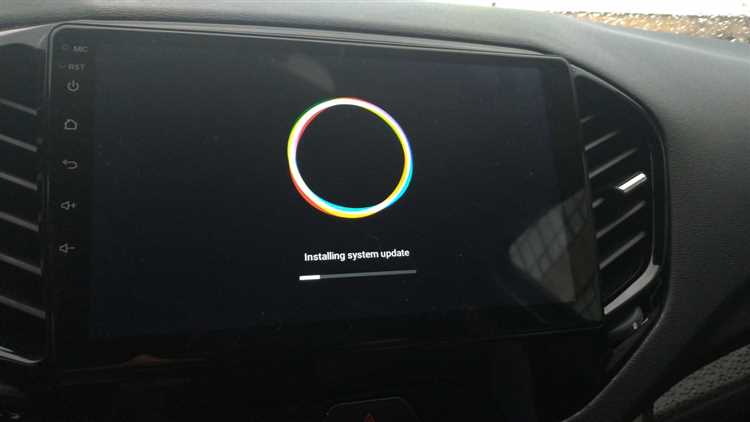
Процесс усовершенствования программного обеспечения становится важной частью обеспечения актуальности и функциональности современных автомобильных мультимедийных систем. Это позволяет пользователям использовать последние достижения технологий для повышения комфорта и безопасности на дороге.
Основными целями установки новых версий являются:
- Устранение возможных ошибок и недостатков в предыдущих версиях.
- Добавление новых функций и возможностей, которые могут улучшить работу устройства.
- Оптимизация производительности и повышение стабильности работы системы.
Следует отметить, что перед началом работы с обновлениями важно ознакомиться с рекомендациями производителя. Это позволит избежать потенциальных проблем и поможет успешно интегрировать новые возможности в ваше устройство.
Среди ключевых пунктов, на которые стоит обратить внимание, можно выделить:
- Совместимость новой версии с вашим оборудованием.
- Необходимость резервного копирования данных перед выполнением любых операций.
- Наличие четкого и поэтапного руководства по выполнению процессов установки.
Таким образом, обновление программного обеспечения является не только способом поддержания актуальности вашего устройства, но и ключом к его успешной и продуктивной работе на протяжении длительного времени.
Зачем обновлять программное обеспечение устройства?
Регулярная модификация системы вашего устройства играет важную роль в его долгосрочной производительности и функциональности. Это позволяет не только исправить ранее выявленные недостатки, но и внедрить новые возможности, которые делают использование техники более комфортным и эффективным.
Во-первых, улучшение безопасности является одной из ключевых причин обновлений. Современные угрозы могут эксплуатировать уязвимости, и обновления обеспечивают защиту от подобных рисков, гарантируя безопасное использование устройства. Патчи помогают избежать различных атак и защищают ваши данные.
Во-вторых, такие изменения часто включают в себя оптимизацию работы системы, что может способствовать повышению скорости и стабильности. Вы можете заметить, что ваш гаджет начинает работать более плавно и без зависаний после установки свежих версий программного обеспечения.
Также стоит отметить, что новые функции и возможности, предлагаемые в обновлениях, могут значительно расширить функциональность. Разработчики регулярно добавляют новые инструменты и улучшения, которые делают устройство более удобным и современным.
Подготовка к обновлению: важные шаги
1. Создание резервной копии данных. Важно сохранить всю важную информацию, которая может быть потеряна в процессе. Это может быть сделано путем экспорта контактов, фотографий и других данных на внешние носители или в облачные сервисы.
2. Проверка совместимости. Убедитесь, что новая версия предназначена именно для вашего устройства. Узнать эту информацию можно на официальном сайте или в инструкциях.
3. Освобождение достаточного объёма памяти. Убедитесь, что на устройстве достаточно свободного пространства для загрузки новых файлов. Программа может не установиться в случае недостатка памяти, что приведет к сбоям в работе устройства.
4. Качественное питание. Подключите устройство к источнику питания или убедитесь, что его заряд полностью обеспечен. Процесс модернизации может занять время, и отключение из-за разряженного аккумулятора приведет к серьезным проблемам.
5. Чтение инструкций. Изучите предоставленную документацию перед началом работ. Воспользуйтесь официальными рекомендациями, чтобы избежать неправильных действий во время установки.
Следуя этим шагам, вы значительно увеличите шансы успешного завершения процесса и гарантируете надежную работу устройства после внесения изменений. Подготовка – залог успешной цельности и долгосрочного функционирования вашего устройства.
Проверка текущей версии программного обеспечения
Перед тем как осуществлять любые изменения в системе устройства, важно удостовериться в том, какая версия уже установлена. Это позволит не только избежать лишних проблем, но и убедиться в необходимости внесения изменений. Понимание текущего состояния программного обеспечения также даст возможность оценить улучшения и новые функции в будущих обновлениях.
Для выполнения данной проверки следует воспользоваться встроенными инструментами интерфейса. Ниже представлена таблица с шагами, которые помогут вам быстро и точно определить актуальную версию.
| Шаг | Описание |
|---|---|
| 1 | Запустите устройство и перейдите в главное меню. |
| 2 | Откройте раздел Настройки. |
| 3 | Найдите пункт Информация об устройстве. |
| 4 | Выберите раздел Версия ПО. |
| 5 | Запишите или запомните отображаемый номер версии. |
После выполнения этих простых шагов, у вас будет полное представление о текущем состоянии программного обеспечения вашего устройства. Это знать критически важно для того, чтобы последующие действия были основаны на актуальной информации и необходимыми рекомендациями.
Где скачать последнюю версию?
Получение актуальных обновлений для устройства – важный шаг в поддержании его производительности и функциональности на высоком уровне. В данном разделе будут рассмотрены проверенные источники, где можно найти свежие версии программного обеспечения.
- Официальный сайт производителя: Это самый надежный ресурс. Обычно на этом сайте размещаются последние версии и все необходимые инструкции для скачивания.
- Форумы пользователей: На специализированных платформах, посвященных обмену опытом и обсуждению техники, можно найти обсуждения, ссылки на загрузки и советы от других владельцев устройств.
- Социальные сети: Некоторые производители делятся обновлениями через свои официальные страницы в социальных сетях. Подписка на них поможет быть в курсе последних новостей.
- Промо-материалы: Иногда компании рассылают электронные уведомления или обзоры, содержащие ссылки на скачивание новых версий, включая дополнительные функции и улучшения.
Перед загрузкой стоит обратить внимание на соответствие версии и модели устройства. Это поможет избежать неполадок и обеспечит наилучший опыт использования. Всегда загружайте файлы только с проверенных источников для защиты устройства от вредоносного программного обеспечения.
Настройки устройства перед обновлением

Перед началом процесса изменения программного обеспечения важно произвести определенные настройки вашего устройства. Это обеспечит его стабильную работу и исключит возможные проблемы во время и после выполнения этой процедуры.
Начните с создания резервной копии всех важных данных. Это поможет избежать утраты информации в случае непредвиденных ситуаций. Убедитесь, что на устройстве достаточно свободного места для установки новой версии. Рекомендуется проверить, что у вас есть как минимум 20% свободного пространства.
Обратите внимание на уровень заряда батареи. Для успешного завершения процедуры устройство должно быть заряжено не менее чем на 50%. Если есть возможность, лучше подключить его к источнику питания во время выполнения обновления.
Настройте параметры подключения к Интернету. Для загрузки файлов требуется стабильное и достаточно быстрое соединение. В случае использования мобильного интернета убедитесь, что у вас хватит трафика для завершения процесса.
Проверьте, чтобы все приложения, которые могут мешать выполнению задачи, были закрыты. Это позволит избежать конфликтов и повысит вероятность успешного выполнения операции.
Процесс создания резервной копии
Перед выполнением любых действий, связанных с изменением программного обеспечения устройства, рекомендуется провести процедуру резервирования данных. Это поможет избежать потери важной информации в случае непредвиденных ситуаций.
Для начала убедитесь, что все необходимые файлы и настройки сохранены. Чаще всего резервное копирование производится на внешние устройства или облачные хранилища. Выбор метода зависит от объема данных и личных предпочтений пользователя.
1. Использование внешних накопителей: Подключите USB-накопитель к устройству и скопируйте нужные файлы. Этот способ обеспечивает быструю передачу данных и легкость в восстановлении информации в будущем.
2. Облачные сервисы: Загружайте файлы в облачное хранилище. Это позволит иметь доступ к данным с любого устройства и обеспечит дополнительную защиту от потерянных или поврежденных носителей.
Наконец, рекомендуется проверить целостность сохраненных данных перед тем, как продолжать рабочий процесс. Убедитесь, что все необходимые элементы корректно скопированы и доступны для восстановления. Такой подход значительно снизит риски во время проведения последующих операций.
Установка обновления на Teyes
Процесс внедрения свежей версии программного обеспечения на устройство имеет свои особенности и требует внимания. Правильное выполнение данного этапа обеспечивает стабильную работу оборудования, а также доступ к новым функциям и улучшениям производительности.
Шаг 1: Вставьте подготовленный носитель данных с файлом обновления в соответствующий порт устройства. Убедитесь, что он корректно распознан системой. В некоторых случаях необходимо перезагрузить устройство для этого.
Шаг 2: Войдите в меню настроек, где доступен раздел, связанный с обновлением. В большинстве случаев, доступ к нему осуществляется через главный экран интерфейса. Обратите внимание на сообщения, которые могут появиться на экране, они содержат важные указания.
Шаг 3: Выберите вариант установки, подтверждая действие, когда система запросит ваше согласие. Крайне важно, чтобы процесс не был прерван. Рекомендуется подключить устройство к сети питания, чтобы избежать разрядки аккумулятора.
Шаг 4: Дождитесь завершения процесса. Время установки может варьироваться, поэтому проявите терпение. По окончании выполните перезагрузку, если это не произойдет автоматически, и проверьте, успешно ли внедрены изменения.
Шаг 5: После завершения всех действий рекомендуется проверить работоспособность всех функций устройства. Убедитесь, что настройки верны и устройство функционирует корректно.
Для достижения наиболее оптимального результата следуйте указанным рекомендациям, и ваш опыт использования устройства станет ещё более приятным и функциональным.
Ошибки при обновлении и их решение
Процесс установки новой версии программного обеспечения может столкнуться с различными трудностями. Важно быть готовым к потенциальным проблемам и знать, как их преодолеть. Ниже представлены распространенные ситуации и рекомендации по их устранению.
- Неполная загрузка файла:
- Проверьте стабильность интернет-соединения перед началом загрузки.
- Попробуйте скачать файл повторно с официального источника.
- Несоответствие версий:
- Убедитесь, что загруженная версия совместима с вашим устройством.
- Проверьте требования, указанные производителем перед установкой.
- Сбой во время установки:
- Попробуйте перезагрузить устройство и повторить процесс.
- Если проблема сохраняется, рассмотрите возможность восстанавливающего режима.
- Устройство не включается после обновления:
- Подключите аппарат к источнику питания и оставьте на несколько минут.
- Если не удается решить проблему, возможно, потребуется сброс к заводским настройкам.
- Проблемы с совместимостью приложений:
- Очистите кэш и данные проблемных приложений в настройках устройства.
- Удалите и переустановите приложения, которые не работают корректно.
Следуя данным рекомендациям, можно значительно упростить процесс устранения неполадок и добиться успешного завершения установки новой версии программного обеспечения. Главное – не паниковать и действовать поэтапно, учитывая каждый шаг.
Проверка успешности обновления
После завершения процесса установки новой версии программного обеспечения важно удостовериться, что все прошло успешно. Этап проверки позволяет избежать возможных проблем и гарантирует, что устройство функционирует наилучшим образом с учетом последних улучшений и исправлений. На этом этапе необходимо обратить внимание на несколько ключевых аспектов.
Первым делом стоит ознакомиться с интерфейсом устройства. Обратите внимание на его работу: все ли функции доступны, нет ли сбоев или зависаний. После этого следует проверить информацию о текущей версии программного обеспечения. Обычно данная информация находится в разделе О системе или Информация о устройстве.
| Критерий проверки | Что проверять | Ожидаемый результат |
|---|---|---|
| Работа интерфейса | Пробежаться по меню, протестировать основные функции | Нет зависаний и ошибок |
| Версия программного обеспечения | Сравнить с загруженной версией | Версия соответствует последней загрузке |
| Производительность | Замерить скорость работы, время загрузки приложений | Улучшенная или аналогичная производительность |
| Настройки и пользовательские данные | Проверить сохранность пользовательских настроек | Все настройки и данные в сохранности |
В случае возникновения каких-либо неполадок важно обратиться к службе поддержки или форумам пользователей, где можно получить дополнительную информацию или советы по устранению проблем. Уделив внимание данным аспектам, можно быть уверенным в корректной работе устройства после обновления.
Восстановление предыдущей версии
В случае, если новая версия программного обеспечения вызывает проблемы или не удовлетворяет требованиям пользователя, существует возможность возврата к более ранней версии. Это позволит вернуть устройство в состояние, которое наиболее полно соответствует вашим ожиданиям и потребностям.
Для начала необходимо подготовить все необходимые файлы. Самый первый шаг – это найти и загрузить предыдущую версию программного обеспечения, которая использовалась до установки обновления. Важно убедиться, что скачиваемая версия совместима с вашим устройством и его характеристиками.
После загрузки файла, поместите его на USB-накопитель, убедившись, что он форматирован правильно. Затем подключите накопитель к устройству. Предварительно рекомендуется выключить устройство и снова включить его, чтобы система обнаружила накопитель и вышедшую версию.
Перейдите в меню устройства и выберите опцию для восстановления. При этом следуйте инструкциям на экране, которые помогут завершить процесс. Убедитесь, что устройство подключено к источнику питания, чтобы избежать проблем, связанных с отключением во время восстановления.
После окончания процесса важно перезагрузить устройство, чтобы все изменения вступили в силу. Проверьте работу всех функций и убедитесь, что ранее возникшие проблемы устранены. В случае возникновения затруднений, обратитесь к технической поддержке или специализированным форумам для получения помощи.
Полезные советы для пользователей Teyes
Для владельцев современных мультимедийных систем существуют полезные рекомендации, которые помогут максимально эффективно использовать данное оборудование. Следуя этим советам, вы сможете избежать распространенных проблем и повысить комфорт при эксплуатации устройства.
- Регулярно проверяйте обновления – следите за новыми версиями программного обеспечения, чтобы обеспечить устройство актуальными функциями и исправлениями ошибок.
- Изучите документацию – ознакомьтесь с руководством пользователя, чтобы освоить все возможности системы и узнать о функционале, который может быть полезен в повседневной жизни.
- Создайте резервную копию данных – обязательно сохраняйте важную информацию перед любыми изменениями в системе, чтобы избежать потери данных.
- Следите за качеством интернет-соединения – для загрузки обновлений необходим стабильный доступ к сети, что важно для успешной установки всех компонентов.
- Используйте качественные устройства хранения – при выборе USB-накопителя обращайте внимание на скорость записи и совместимость, чтобы избежать ошибок во время передачи данных.
Следование этим простым советам поможет вам наладить взаимодействие с вашим устройством и существенно упростит процесс его эксплуатации. Знание ключевых моментов в использовании современного оборудования делает его еще более привлекательным для повседневного применения.
- Не бойтесь экспериментировать – исследуйте различные режимы работы устройства, чтобы выявить наиболее удобные для себя настройки.
- Участвуйте в форумах и сообществах – общайтесь с другими пользователями, чтобы получать новые советы и решения проблем, с которыми вы можете столкнуться.
- Поддерживайте чистоту интерфейса – удаляйте ненужные приложения и файлы, чтобы ускорить работу системы и улучшить её производительность.
Эти советы помогут вам использовать все возможности вашего устройства с максимальной эффективностью и удовлетворением. Постоянное изучение нового, а также общение с сообществом пользователей позволит расширить горизонты вашего опыта.