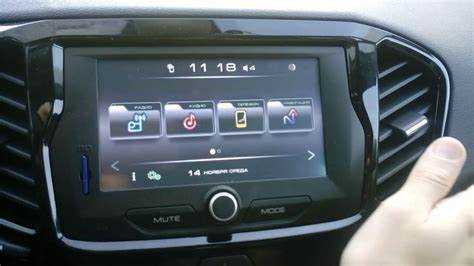
Загрузите дистрибутив программного обеспечения с официального сайта и сохраните его на USB-накопителе, отформатированном в FAT32. Убедитесь, что версия приложения совместима с вашей информационно-развлекательной системой.
Перейдите в меню настроек системы, найдите раздел для установки сторонних приложений. Часто для этого требуется включить режим разработчика; следуйте инструкции на экране для его активации. После этого подключите USB-накопитель к порту автомобиля.
Процесс установки включает выбор загруженного файла и его подтверждение. Дождитесь завершения процедуры, не отключая питание системы. После успешной инсталляции, перезагрузите устройство, чтобы изменения вступили в силу.
Проверьте функциональность, запустив программу и протестировав основные функции, такие как поиск маршрутов и обновление карт. Так вы убедитесь, что ПО работает корректно и обладает всеми необходимыми характеристиками для комфортного использования во время поездки.
- Подготовка к установке: что нужно знать заранее
- Скачивание: выбор версии и источника
- Подключение системы к компьютеру для установки
- Процесс установки: шаги по загрузке приложения
- Настройка навигационного приложения
- Обновление карт: как избежать ошибок
- Решение распространенных проблем при установке
- Полезные советы для комфортного пользования сервисом
Подготовка к установке: что нужно знать заранее
Проверьте совместимость программы с вашей моделью устройства. Обратитесь к официальной документации или сайтам, где можно найти актуальные версии софта, чтобы избежать проблем с запуском.
Убедитесь, что на носителе, который вы будете использовать, достаточно свободного места. Минимальные требования могут варьироваться, но рекомендуется иметь не менее 2 ГБ свободного пространства.
Сделайте резервную копию текущих данных устройства. Это гарантирует сохранность важной информации, если что-то пойдет не так в процессе обработки.
Проверьте, есть ли на устройстве актуальные обновления прошивки. Устаревшая версия системы может стать причиной неполадок с новой программой. Обновите до последней версии, если это необходимо.
Подготовьте необходимые инструменты: компьютер с USB-портом, кабель, а также microSD-карту, если контент будет установлен на нее. Проверьте, чтобы все комплектующие находились в рабочем состоянии.
Заранее ознакомьтесь с инструкциями по программированию и настройке, чтобы быть в курсе того, что вас ждет в процессе работы. Это позволит избежать неожиданных вопросов и ускорит весь процесс.
Скачивание: выбор версии и источника
Рекомендуется загружать приложение только с официального сайта или проверенных магазинов, чтобы избежать вредоносных программ и ненадежных сборок. На официальном ресурсе вы найдете актуальные версии, совместимые с вашей моделью. Убедитесь в наличии версии, поддерживающей вашу операционную систему.
Перед загрузкой уточните требуемые системные требования. Некоторые версии могут иметь дополнительные функции, которые могут не поддерживаться на старых моделях. Обратите внимание на читайте отзывы и комментарии пользователей. Это даст вам представление о стабильности и производительности выбранного программного обеспечения.
При выборе между бесплатной и платной версией учитывайте необходимость в навигационных функциях. Платные сборки зачастую включают более актуальные карты и дополнительные опции. Если вы планируете часто использовать программу, стоит инвестировать в полную версию для обеспечения более высокого качества и функциональности.
Не забудьте проверить наличие обновлений после скачивания. Производители периодически выпускают новые версии и патчи для исправления ошибок. Обновления часто содержат критически важные улучшения и расширения карты. Программное обеспечение следует поддерживать в актуальном состоянии для оптимизации его работы.
Подключение системы к компьютеру для установки
Для корректной передачи данных, используйте USB-кабель, который идет в комплекте с устройством. Подключите один конец кабеля к USB-порту автомобиля, а другой – к разъему вашего ПК. Убедитесь, что компьютер распознал подключенное устройство. Это отображается в “Моем компьютере” или “Этот компьютер” в виде нового диска.
На экране устройства должно появиться уведомление о подключении, позволяющее выбрать режим работы. Выберите режим ‘Передача данных’. Если уведомление не отображается, проверьте кабель и подключение. Неполадки могут возникать из-за несовместимости устройств или изношенности кабеля.
Передайте необходимые файлы, следуя инструкциям по перемещению. Иногда требуется использовать специальное программное обеспечение для управления файлами. Убедитесь, что вы используете последние версии таких приложений для лучшей совместимости. Проверьте доступное пространство на носителе – свободного места должно быть достаточно для завершения процесса.
После завершения передачи отсоедините устройство от компьютера по безопасному методу, чтобы избежать повреждения файловой системы. Запустите систему и проверьте успешность переноса, убедившись, что все необходимые данные доступны для использования.
Процесс установки: шаги по загрузке приложения
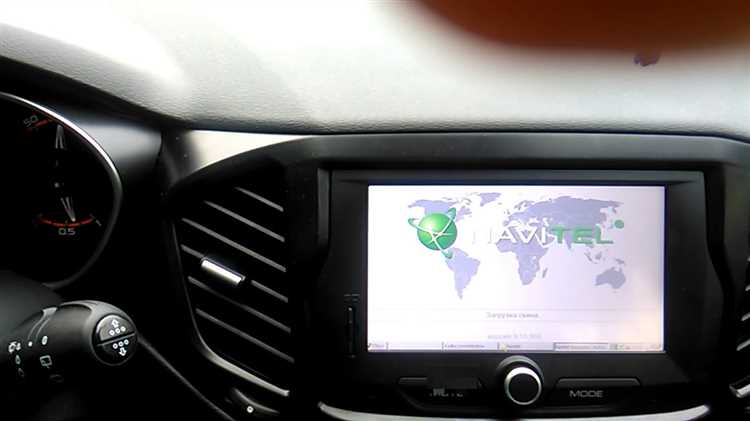
Сначала подключите устройство к интернету через Wi-Fi. Это обеспечит быстрый доступ к необходимым файлам. Проверьте стабильность соединения, чтобы избежать прерываний во время загрузки.
Перейдите на официальный сайт или в проверенный магазин приложений. Выберите подходящую версию в зависимости от операционной системы вашего устройства. После выбора нажмите на кнопку загрузки. Обратите внимание на размер файла; слишком маленький может свидетельствовать о неполной версии или мошенническом контенте.
Следите за прогрессом загрузки. Если файл успешно закачивается, он появится в папке загрузок. Проверьте наличие файлов с нужным расширением, обычно это APK или сжатый архив. Если файл загружается медленно или не загружается вообще, попробуйте перезагрузить устройство или переключиться на другое соединение.
По завершении загрузки откройте папку с загруженным файлом. Убедитесь, что он не содержит ошибок и полностью скачан. После этого можно перейти к следующему этапу, подготовив файл к установке.
Настройка навигационного приложения
Для корректной работы навигационного приложения выполните несколько ключевых шагов после завершения процесса установки.
- Активируйте лицензии: Обязательно проверьте наличие активного лицензирования. Для этого откройте приложение и перейдите в раздел настроек, где можно ввести код активации.
- Установите обновления: После активации проверьте наличие доступных обновлений. Для этого в настройках выберите пункт «Обновления» и следуйте инструкциям на экране.
- Настройте маршруты: В разделе планирования поездок укажите предпочтения по маршрутам, например, избегать платных дорог или выбирать кратчайшие пути.
- Персонализируйте интерфейс: В настройках интерфейса измените тему и яркость дисплея. Это поможет адаптировать интерфейс под условия освещения.
- Добавьте точки интереса: Вы можете загружать дополнительные базы данных с интересными местами или туристическими локациями. Проверьте наличие таких файлов в интернете и загрузите их через меню приложения.
- Настройка звуковых оповещений: Перейдите в раздел «Звуки» и выберите предпочитаемые уведомления. Это поможет вам не отвлекаться во время движения.
- Настройка дисплея: Убедитесь, что параметры отображения карты соответствуют вашим предпочтениям. Выберите режим отображения (2D или 3D) в зависимости от ваших предпочтений.
После выполнения этих шагов приложение будет полностью настроено для комфортного использования. Регулярно проверяйте наличие обновлений и актуальность загруженных карт для повышения качества навигации.
Обновление карт: как избежать ошибок
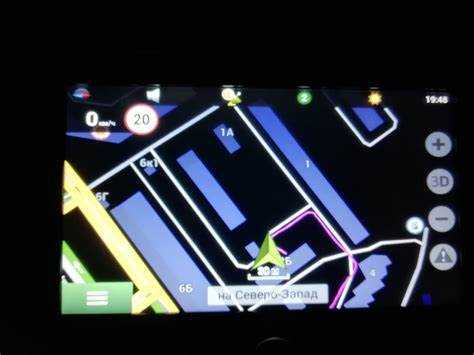
Перед началом обновления навигационных данных убедитесь в наличии достаточного объема памяти на устройстве. Рекомендуется оставить не менее 20% свободного пространства, чтобы избежать сбоев во время процесса загрузки файлов.
Обратите внимание на наличие стабильного подключения к интернету. Используйте Wi-Fi соединение, так как мобильные сети могут потерять сигнал или ограничить скорость передачи данных. Это особенно актуально для больших файлов.
Выбор правильной версии файлов – еще один ключевой момент. Убедитесь, что скачиваемый пакет соответствует модели вашего устройства и его версии прошивки. Неподходящая версия может привести к некорректной работе программного обеспечения.
Перед обновлением создайте резервную копию текущих карт. Это действие позволит восстановить данные в случае неудачной загрузки. Используйте встроенные инструменты для создания копий или просто скопируйте файлы на внешний носитель.
| Тип ошибки | Решение |
|---|---|
| Недостаточно памяти | Освободите место, удалив ненужные файлы. |
| Проблемы с интернет-соединением | Переключитесь на стабильную сеть, перезапустите роутер. |
| Некорректная версия | Скачайте обновление, подходящее для вашего устройства. |
| Ошибка загрузки файла | Повторите загрузку или проверьте целостность файла. |
После завершения установки проверьте функционал навигации и функциональные особенности. Тестирование на коротком маршруте позволит выявить возможные ошибки и вовремя их устранить.
Решение распространенных проблем при установке
При настройке навигационного ПО могут возникнуть различные трудности. Вот основные из них и способы их устранения:
- Ошибки при подключении устройства: Убедитесь в правильности использования USB-кабеля и его исправности. Попробуйте сменить порт на ПК.
- Необходимость обновления ПО: Если программа не запускается, проверьте наличие обновлений на сайте разработчика. Устаревшая версия может вызывать сбои.
- Некорректная работа GPS: Если спутники не определяются, проверьте, есть ли доступ к открытой местности. Убедитесь, что GPS на устройстве активирован.
- Ошибка установки лицензии: Проверьте правильность ввода ключа. Убедитесь, что он не использовался на другом устройстве.
- Отсутствие нужных карт: Если необходимая карта не загружается, убедитесь, что файл карт совместим с текущей версией ПО и правильно размещен в нужной директории.
- Высокие системные требования: При зависаниях или торможениях проверьте системные ресурсы устройства. Убедитесь, что свободно достаточно памяти и ОЗУ.
- Ошибки при запуске приложения: Проверьте настройки приложения, возможно, требуется сброс параметров до заводских.
Для диагностики проблем старайтесь проводить тестирование шаг за шагом, исключая возможные источники ошибок. В случае неразрешимых ситуаций стоит обратиться в техподдержку для получения профессиональной помощи.
Полезные советы для комфортного пользования сервисом
Регулярно проверяйте наличие обновлений. Это гарантирует получение актуальных карт и улучшений функционала. Установите автоматические уведомления о доступных обновлениях, чтобы не пропустить их.
Изучите все функции, предлагаемые программным обеспечением. Ознакомьтесь с возможностями маршрутизации, отслеживания пробок и пользовательскими настройками, чтобы максимально адаптировать сервис под свои предпочтения.
Настройте голосовые уведомления на нужный вам уровень громкости. Это поможет не отвлекаться от дороги и улучшит восприятие навигационных подсказок.
Создайте резервные копии настроек и загруженных карт. Это позволит быстро восстановить данные в случае сбоя или необходимости перезагрузки системы.
Пользуйтесь функцией создания избранных маршрутов, чтобы ускорить процесс навигации при частых поездках по известным маршрутам. Это сэкономит время и повысит комфорт передвижения.
Регулярно очищайте кэш приложения, чтобы избежать замедления работы системы. Замечайте, если приложения начинают реагировать медленно, и своевременно проводите очистку.
Тестируйте обновленные карты в безопасных условиях, например, на пустых улицах, чтобы привыкнуть к новым функциям и изменениям интерфейса без стресса от движения в плотном потоке.
Сохраняйте спокойствие и учитывайте дополнительные факторы, такие как погода или дорожные работы, которые могут повлиять на ваши маршруты. Используйте альтернативные варианты, когда это необходимо.