Для мгновенного устранения неудачной связи с беспроводной технологией, начните с проверки версий прошивки на оба устройства. Нередко устаревшие версии становятся причиной появления нежелательных сбоев.
Обратите внимание на расстояние между источником сигнала и аудиосистемой. Значительные преграды, такие как толстые стенки или металлические поверхности, могут затруднить стабильное соединение. Рекомендуется размещать направляющее оборудование в открытой доступной зоне.
Сброс настроек и перезагрузка как сигнального устройства, так и системы воспроизведения зачастую помогает избавиться от временных неполадок. После перезагрузки повторите процесс сопряжения, следуя инструкциям производителя. Убедитесь, что на устройстве нет других активных соединений, так как это может вызвать конфликты в подключении.
Также стоит рассмотреть возможность появления помех от других беспроводных приборов. Микроволновые печи или беспроводные маршрутизаторы могут влиять на качество сигнала. В идеале используйте оборудование, находящееся вдали от таких источников.
Наконец, ознакомьтесь с документацией, чтобы убедиться в совместимости оборудований, так как разные модели и производители могут ограничивать функциональность системы. Некоторые устройства могут требовать дополнительные настройки для качественной работы.
- Неправильная настройка Bluetooth на устройствах
- Несоответствие версий между устройствами
- Проблемы с электропитанием устройства
- Нарушение соединения из-за помех
- Несоответствие с устройствами и приложениями
- Обновления программного обеспечения
- Физические повреждения антенны Bluetooth
- Накопление кэша и временных файлов в системе
- Низкое качество соединения из-за расстояния до устройства
Неправильная настройка Bluetooth на устройствах
Проверьте, включен ли режим сопряжения на приёмнике. Правильная активация этого режима необходима для установленного соединения с мобильным устройством. Убедитесь, что оба устройства видимы друг для друга.
Обратите внимание на совместимость стандартов. Некоторые модели используют разные версии и протоколы, что может быть причиной несовместимости. Уточните информацию о поддерживаемых стандартах в руководстве пользователя.
Неправильный порядок подключения также может вызвать сложности. Иногда необходимо сначала активировать Bluetooth на телефоне, а затем на устройстве. Начните с мобильного: выберите необходимое устройство из списка и выполнить подключение.
Установите необходимые права доступа, такие как разрешение на использование контактов и мультимедиа. Проверьте настройки безопасности, которые могут блокировать соединение.
Обратите внимание на список уже подключённых устройств. Если старые подключения не были удалены, это может мешать новому соединению. Рекомендуется периодически очищать список сопряжений.
| Шаг | Действие | Рекомендация |
|---|---|---|
| 1 | Проверьте режим сопряжения | Активируйте его на обоих устройствах |
| 2 | Проверьте совместимость | Сравните версии и протоколы |
| 3 | Убедитесь в порядке подключения | Сначала включите мобильное устройство |
| 4 | Настройки прав доступа | Разрешите доступ ко всем функциям |
| 5 | Проверьте список сопряжений | Удалите ненужные устройства |
Несоответствие версий между устройствами
Проверяйте версии протоколов на обоих устройствах. Если одно из них поддерживает устаревшую версию, это может вызывать сбои в соединении. Используйте последние обновления программного обеспечения для ваших гаджетов, чтобы привести их к согласованному состоянию.
Изучите спецификации каждого устройства, чтобы выяснить его максимальные возможности. Современные версии обеспечивают улучшенную стабильность и скорость передачи данных, что немаловажно для качественного взаимодействия. Сравните используемые версии, чтобы убедиться в их совместимости.
Некоторые модели передатчиков и ресиверов могут не поддерживать определенные функции, присущие последним стандартам. Узнайте, какие функции активны на каждом устройстве, чтобы избежать разногласий в их работе. Важно учитывать, что при наличии несоответствия в поддерживаемых профилях, соединение может не устанавливаться или работать с перебоями.
В случае идентификации несоответствия, рассматривайте возможность обновления или замены более старого компонента. Это может существенно улучшить взаимодействие между устройствами и продлить срок их службы.
Проблемы с электропитанием устройства
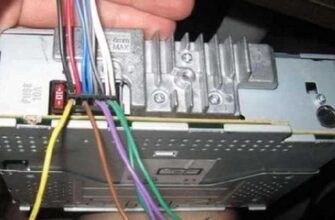
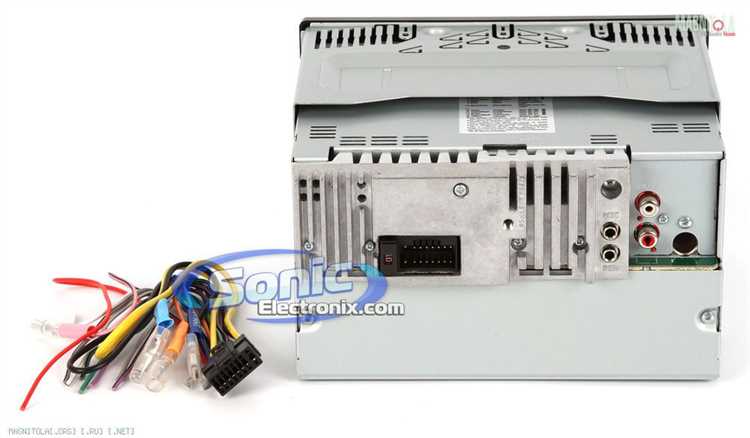
Проблемы с подачей энергии могут стать причиной сбоев в работе аудиосистемы. Убедитесь, что все соединения проводов выполнены надежно. Проверьте, нет ли повреждений в проводах питания и заземления.
Контролируйте напряжение на выходе аккумулятора. Неисправный аккумулятор или генератор может вызвать перебои в работе устройства, что повлияет на функциональность беспроводной связи. Если обнаружите низкое напряжение, обратитесь к специалисту для диагностики.
Не исключен и перегрев системы. Убедитесь, что магнитола установлена в хорошо вентилируемом месте. Перегрев может привести к отключениям и сбоям в передаче данных. Очистите вентиляционные отверстия от пыли и загрязнений.
Проверьте предохранители. Иногда проблема может заключаться в перегоревшем предохранителе, который отвечает за работу устройства. Замена предохранителя может решить проблему со стабильностью подачи электроэнергии.
Обратите внимание на качество подключения к сети автомобиля. Неправильная установка и проблемы с заземлением могут вызывать перебои в работе, поэтому проверьте все соединения на надежность.
Нарушение соединения из-за помех
Также важно учитывать наличие других беспроводных систем, таких как Wi-Fi роутеры или системы защиты от угона, которые могут создавать помехи. Попробуйте отключить дополнительные устройства или измените их расположение.
- Держите расстояние от других электронных девайсов.
- Не размещайте магнитолу и смартфон вблизи металлических предметов.
- Измените позицию антенны для лучшего приема сигнала.
Обратите внимание на атмосферные условия. Дождь и сильный ветер могут иногда влиять на качество связи. Постарайтесь оценить стабильность соединения в разных погодных условиях.
Не забывайте про состояние элементов питания. Разряженные батареи в контроллерах или других устройствах могут также приводить к нестабильной работе. Используйте оригинальные зарядные устройства и проверьте состояние аккумуляторов.
Несоответствие с устройствами и приложениями
При наличии нестыковок с мобильными гаджетами или программным обеспечением, правильное функционирование подключения становится невозможным. Для устранения данных несоответствий рекомендуется следующее:
Убедитесь, что на смартфоне или другом устройстве установлены актуальные версии приложений, предназначенных для взаимодействия с аудиосистемами. Вполне возможно, что устаревшее ПО не сможет корректно обмениваться данными. Загрузите последние обновления и перепроверьте работу системы.
Следующим шагом проверьте совместимость используемых технологий. Некоторые устройства могут требовать поддержания определённых профилей работы, которые не всегда могут быть доступны на всех моделях. Ознакомьтесь с документацией выбранной аудиосистемы и смартфона, чтобы выяснить, поддерживают ли они необходимые протоколы.
Если вы используете дополнительные приложения для управления аудиоконтентом, убедитесь, что они оптимизированы для работы с вашим устройством. Попробуйте переключиться на другие, более подходящие программные средства.
| Устройство | Совместимость |
|---|---|
| Смартфоны Apple | Поддерживают большинство приложений, актуальные версии iOS |
| Смартфоны Android | Зависит от версии ОС и устройства, частые обновления |
| Планшеты | Аналогично смартфонам, необходима актуальность ПО |
| Ноутбуки | Проверяйте драйвера и совместимость с вашей системой |
Также стоит исключить влияние сторонних приложений, которые могут блокировать или изменять параметры связи. В случае возникновения конфликтов отключите лишние программы и попробуйте установить соединение заново.
Обновления программного обеспечения
Регулярно проверяйте наличие обновлений для вашего устройства. Зачастую новые версии прошивки исправляют известные ошибки и улучшают функциональность связи с различными гаджетами.
Убедитесь, что используете официальные обновления от производителя. Установка неподходящего ПО может привести к некорректной работе системы.
Чтение инструкций на сайте разработчика поможет вам понять, как правильно выполнить обновление. Инструкции могут различаться в зависимости от модели устройства.
Рекомендуется периодически делать резервные копии данных перед проведением обновлений, чтобы избежать потери информации в случае неудачного процесса. Это позволит вернуть устройство в предыдущие настройки.
Обращайте внимание на отзывы пользователей о новых версиях прошивки. Иногда после обновлений возникают новые неполадки, которые могут требовать дополнительного внимания.
Включите автоматическую проверку обновлений, если такая опция доступна. Это позволит вам не забывать о необходимости обновления, улучшая стабильность работы системы.
Физические повреждения антенны Bluetooth
Если возникают сложности с сопряжением устройств, первым делом проверьте антенну. Наличие трещин, вмятин или других дефектов может серьезно влиять на качество сигнала. Обратите внимание на место установки антенны. Если она расположена в зоне, подверженной механическим воздействиям, защитите её дополнительными накладками или экранами.
При подозрении на повреждение рекомендуется провести визуальную инспекцию. Если антенна отсоединена или установлена с нарушением угла, это также может стать источником нестабильного соединения. Проверьте все соединения на предмет коррозии или физического износа. При необходимости лучше заменить антенну на новую, чтобы исключить влияние ее состояния на работу системы.
Резкое изменение температуры или воздействие влаги также могут привести к повреждениям. Если антенна подвергать агрессивной эксплуатации, рассмотрите возможность улучшения её защиты. Установка защитных кожухов или закрывающих элементов поможет снизить риск возникновения механических повреждений.
Накопление кэша и временных файлов в системе
Регулярная очистка кэша и временных файлов гарантирует стабильную работу устройства. Накапливаясь, они могут негативно сказаться на связи, снижая скорость отклика и повышая вероятность сбоев.
Рекомендуется производить очистку кэша через следующие шаги:
- Зайдите в настройки устройства.
- Найдите раздел управления приложениями.
- Выберите приложение, связанное с мультимедиа.
- Нажмите на кнопку очистки кэша.
Также стоит периодически удалять временные файлы, так как они занимают память и могут вызвать конфликт в работе программ:
- Используйте встроенные инструменты для оптимизации.
- Скачайте специализированное приложение для очистки.
- Проводите очистку не реже одного раза в месяц.
Не забывайте перезагружать устройство после этих манипуляций, чтобы изменения вступили в силу. Это может помочь восстановить нормальную работу соединения и повысить надежность взаимодействия.
Низкое качество соединения из-за расстояния до устройства
При использовании беспроводной технологии возникает риск ухудшения связи из-за увеличения дистанции между приемником и отправителем. Если расстояние превышает 10 метров, качество соединения может значительно снизиться.
Рекомендации для улучшения связи:
- Скорректируйте положение телефона, чтобы он находился ближе к медиаприемнику.
- Избегайте преград, таких как толстые стены или металлические предметы, которые могут блокировать сигнал.
- При наличии дополнительных аксессуаров, таких как зарядные устройства или наушники, отключите их, чтобы минимизировать помехи.
- Используйте специальный держатель для смартфона, чтобы избежать увеличения расстояния.
Также полезно отметить, что чем менее загруженное пространство, тем более стабильной будет передача звука. Попробуйте находиться в более открытых зонах или отодвинуться от места со значительным количеством электронных устройств.