Для улучшения производительности вашего устройства рекомендуется обновить программное обеспечение до последней версии. Проверьте сайт производителя на наличие обновлений и следуйте инструкциям по установке. Это поможет устранить возможные элементы, влияющие на функциональность.
Контроль питания также играет важную роль. Убедитесь, что устройство подключено к источнику энергии, который обеспечивает??ное напряжение. Используйте качественные кабели для подключения, чтобы избежать сбоев в работе из-за потерь напряжения.
Регулярная очистка накопителя может значительно улучшить работу вашего регистратора. Удаляйте старые записи и увеличивайте объем свободного пространства. Это повысит скорость обработки данных и обеспечит нормальную работу устройства.
Если наблюдаются трудности с работой дисплея, проверьте настройки отображения. Часто изменение параметров изображения помогает решить проблему. Параметры разрешения и яркости могут быть скорректированы для лучшей визуализации.
На случай, если устройство все еще не функционирует должным образом, рекомендуем обратиться в службу технической поддержки. Часто они могут предложить индивидуальные решения, основанные на вашем опыте использования.
- Причины неполадок в работе видеорегистраторов Satvision
- Как правильно настроить параметры записи для избежания ошибок в работе устройства
- Обновление программного обеспечения: шаги и важные моменты
- Как правильно выбрать карту памяти для регистратора
- Проверка соединений и питания: что стоит учесть
- Способы диагностики зависаний видеорегистраторов Satvision
- Советы по очистке и обслуживанию устройства
- Решение проблем с перегревом устройства
- Сброс настроек к заводским параметрам
- Когда стоит обращаться в сервисный центр для ремонта
Причины неполадок в работе видеорегистраторов Satvision
Следующий фактор – недостаточная зарядка аккумулятора. Регистраторы, работающие в низком режиме заряда, могут отключаться или запускаться с перебоями. Рекомендуется следить за состоянием батареи и периодически проводить её проверку.
Также стоит обратить внимание на качество прошивки. Устаревшая версия может приводить к сбоям в работе устройства. Регулярно проверяйте наличие обновлений на официальном сайте производителя и своевременно обновляйте ПО.
Температурный режим также важен. Перегрев или чрезмерное охлаждение могут негативно сказаться на функционировании устройства. Убедитесь, что ваш аксесуар установлен в условиях, соответствующих его эксплуатационным характеристикам.
Не стоит забывать о загрязнении сборок и контактов. Пыль и грязь могут препятствовать нормальному функционированию. Регулярная чистка поможет предотвратить сбои в работе.
Неисправности в соединительных кабелях и разъемах также могут вызывать проблемы. Проверьте на наличие износа или повреждений, особенно если устройство использовалось длительное время.
Если указанные рекомендации не помогли, возможно, потребуется обратиться в сервисный центр для диагностики и ремонта.
Как правильно настроить параметры записи для избежания ошибок в работе устройства
Для повышения стабильности работы устройства следует использовать оптимальные настройки записи. Убедитесь, что видеопоток имеет подходящее разрешение и битрейт, соответствующие возможностям устройства.
Рекомендуется применять следующие настройки:
| Параметр | Рекомендация |
|---|---|
| Разрешение | 1920×1080 (Full HD) или ниже для оптимизации нагрузки на систему |
| Битрейт | 3000-5000 Кбит/с для обеспечения разумного соотношения качества и размера файла |
| Формат записи | H.264 или H.265 для достижения лучшей компрессии и качества изображения |
| Частота кадров | 25-30 кадров в секунду, что достаточно для большинства дорожных ситуаций |
| Хранение файлов | Оптимизация цикличной записи для автоматической перезаписи старых данных |
Также проверьте состояние карты памяти. Используйте устройства с высокой классом скорости, не ниже Class 10, или UHS для надежной записи. Регулярно форматируйте карту памяти, чтобы избежать накопления ошибок.
Обновление прошивки устройства может также устранить имеющиеся недоработки и повысить совместимость с заданными параметрами. Процесс обновления описан в инструкции к оборудованию.
При настройке устройства необходимо внимательно следить за его рабочими показателями. Устранение некорректной работы может значительно повысить качество записи и общую эффективность использования устройства.
Обновление программного обеспечения: шаги и важные моменты
Регулярно выполняйте проверку доступных обновлений прошивки вашего устройства. Это действие обеспечивает исправление ошибок и улучшение работы. Следуйте инструкциям по обновлению в вашем руководстве пользователя. Обычно процесс включает несколько простых этапов:
- Загрузите последнюю версию прошивки с официального сайта производителя.
- Подключите устройство к компьютеру через USB-кабель или используйте карту памяти для переноса файла.
- Запустите процесс обновления, следуя подсказкам, отображаемым на экране.
- После завершения установки перезагрузите технику.
Обратите внимание на следующие ключевые моменты:
- Перед началом обновления создайте резервную копию всех важных файлов и настроек.
- В процессе обновления не отключайте устройство от питания. Это может привести к сбоям в работе.
- Тщательно следите за инструкциями по каждому этапу, так как малейшие ошибки могут негативно сказаться на производительности.
- После завершения процесса проверьте настройки и параметры работы системы.
- Рекомендуется проводить обновление не реже чем раз в несколько месяцев, чтобы поддерживать работоспособность на должном уровне.
Как правильно выбрать карту памяти для регистратора
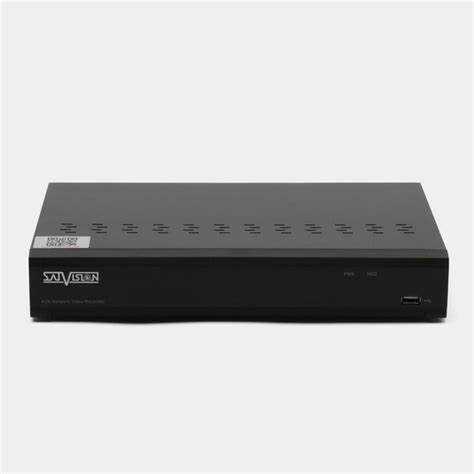
Выбирайте карты с классом скорости не ниже UHS-I U1 или U3 для записи в высоком качестве. Эти классы обеспечивают необходимую скорость передачи данных, что значительно снижает риск потерь информации.
Обратите внимание на емкость: оптимальным вариантом будет карта памяти от 32 ГБ до 128 ГБ. Это обеспечит достаточный объем для записи многих часов видео без необходимости частой замены или форматирования.
Предпочитайте карты памяти от известных производителей, таких как SanDisk, Kingston или Samsung. Убедитесь, что карта поддерживает запись видео формата Full HD или выше. Чтение отзывов пользователей поможет избежать подделок и низкокачественных товаров.
Проверяйте совместимость карты с устройством. Не все карты подходят для всех моделей, поэтому уточните в руководстве пользователя или на сайте производителя.
Регулярно форматируйте карту в формате exFAT на компьютере или непосредственно в устройстве. Это поможет поддерживать карту в рабочем состоянии и предотвратит возникновение ошибок в записи.
Проверка соединений и питания: что стоит учесть
Для устранения зависаний устройства необходимо проверить качество соединений и подачу питания. Вот основные моменты, на которые стоит обратить внимание:
- Кабели питания: Убедитесь, что все кабели питания надежно подключены. Проверьте, нет ли повреждений на проводах. Перекошенные или порванные провода могут привести к сбоям в работе.
- Разъемы: Осмотрите разъемы на наличие загрязнений или коррозии. Если они окислились, стоит очистить их или заменить, чтобы обеспечить надежное соединение.
- Клеммы: Проверьте крепление клемм. Неплотные соединения могут вызывать перебои в подаче питания, что негативно сказывается на функционировании устройства.
- Напряжение питания: Измерьте напряжение питания с помощью мультиметра. Убедитесь, что оно соответствует требованиям, указанным в инструкции. Слишком высокое или слишком низкое значение может привести к неустойчивой работе.
- Адаптер питания: Если используется адаптер, убедитесь в его качестве. Подключите устройство к другому адаптеру с аналогичными характеристиками для тестирования.
- Фильтрация питания: Рассмотрите возможность использования сетевых фильтров или UPS для защиты от скачков напряжения и помех, которые могут влиять на работоспособность устройства.
Регулярная проверка этих аспектов позволит значительно повысить надежность записи и предотвратит случайные сбои в работе аппарата.
Способы диагностики зависаний видеорегистраторов Satvision
Используйте функцию проверки работоспособности. Некоторые модели обладают встроенными диагностическими инструментами. Найдите соответствующий раздел в меню и выполните проверку.
Подключите видеорегистратор к компьютеру через USB. Используйте специальное программное обеспечение для диагностики, которое может считывать логи ошибок и состояние устройства. Анализ данных может указать на наличие сбоев.
Проверка карты памяти – ещё один важный аспект. Используйте специализированные программы для тестирования состояния накопителя. Убедитесь в отсутствии повреждённых секторов и других неисправностей.
Обратите внимание на индикаторы и сообщения ошибок. В руководстве пользователя могут быть детализированы коды ошибок и их расшифровка, что поможет в идентификации источника проблем.
Если устройство имеет возможность сетевого подключения, проверьте доступные обновления программного обеспечения. Проверьте настройки связи; нестабильное подключение может создавать дополнительные проблемы.
Не забывайте о температурном режиме работы. Слишком высокая температура может приводить к сбоям. Оцените место установки прибора: обеспечьте достаточную вентиляцию и защиту от солнечных лучей.
Очистка системы также может быть полезна. Удалите ненужные файлы и записи, чтобы освободить пространство и предотвратить перегрузку памяти.
Советы по очистке и обслуживанию устройства
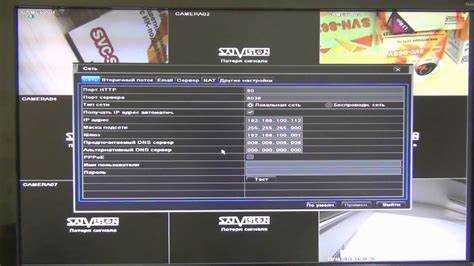
Регулярно очищайте устройство от пыли и грязи. Используйте мягкую, безворсовую ткань и специальные чистящие средства для электроники. Избегайте агрессивных химикатов.
Проверка физического состояния проводов и разъемов должна стать привычкой. Поврежденные или неплотные подключения могут вызывать сложности в работе. Убедитесь, что все кабели надежно закреплены.
Также полезно периодически перезагружать устройство. Это позволяет обновить работу системы и освободить память, что может помочь предотвратить неполадки.
Храните видеорегистратор в прохладном и сухом месте, не подвергайте его воздействию прямых солнечных лучей или высокой влажности. Такие условия могут негативно сказаться на его функционировании.
Обратите внимание на обновления программного обеспечения. Убедитесь, что у вас установлена последняя версия, так как обновления могут содержать исправления для улучшения работы.
Регулярная проверка и замена карты памяти также важна. Используйте карты с хорошими характеристиками и надежными брендами, чтобы предотвратить возможность проблем с сохранением данных.
Создайте резервные копии важной информации. Это защитит вас от потери данных и даст возможность восстановить настройки в случае возникновения неполадок.
Решение проблем с перегревом устройства
Для предотвращения перегрева устройства обеспечьте ему надлежащую вентиляцию. Следует устанавливать его в местах, свободных от прямых солнечных лучей и тепловых источников. Убедитесь, что вокруг регистратора достаточно пространства для циркуляции воздуха.
Периодически очищайте вентиляционные решетки от пыли и грязи. Используйте мягкую щетку или сжатый воздух для удаления загрязнений, которые могут препятствовать поступлению холодного воздуха и выходу горячего.
Контролируйте температуру работы с помощью внешних термометров или встроенных датчиков, если такие имеются. При превышении допустимого порога отключайте устройство для его остывания.
Рекомендуется также использовать специальные подставки или охлаждающие пластины, которые помогут снизить температуру устройства во время его работы.
Следите за состоянием аккумулятора. Изношенные или поврежденные батареи могут вызывать дополнительный нагрев. Если заметили чрезмерное тепло, замените батарею на новую.
Регулярно обновляйте программное обеспечение. Разработчики могут выпускать патчи и улучшения, способствующие оптимизации работы и снижению нагрузки на процессор, что, в свою очередь, уменьшит риск перегрева.
Сброс настроек к заводским параметрам
Для устранения неполадок и восстановления работоспособности устройства рекомендуется выполнить сброс к заводским настройкам. Эта процедура поможет очистить все пользовательские настройки и вернуть прибор к исходному состоянию.
Следуйте данной инструкции для выполнения сброса:
- Выключите устройство.
- Нажмите и удерживайте кнопку «Reset» (если такая имеется) или одновременно нажмите кнопку питания и кнопку меню.
- Удерживайте кнопки в течение 10-15 секунд, пока на экране не появится сообщение о начальном сбросе.
- Отпустите кнопки. Дождитесь завершения процесса перезагрузки.
Если механизм сброса не сработал, выполните следующие шаги:
- Зарядите устройство на полную мощность.
- Удалите карту памяти и снова попробуйте произвести сброс.
После завершения процедуры настройте устройство заново, следуя рекомендациям к первоначальной настройке, чтобы обеспечить его оптимальную работу.
| Шаг | Описание действия |
|---|---|
| 1 | Выключение устройства |
| 2 | Удерживание кнопки «Reset» или сочетания кнопок |
| 3 | Держать кнопки до появления сообщения |
| 4 | Отпустить кнопки и дождаться перезагрузки |
При необходимости обратитесь к руководству пользователя для получения дополнительных сведений о сбросе. Важно помнить, что сброс удалит все сохранённые данные, поэтому следует заранее сохранить нужную информацию.
Когда стоит обращаться в сервисный центр для ремонта
Если устройство перестало функционировать должным образом, и самостоятельные попытки исправить ситуацию не принесли результата, следует обратиться в сервисный центр. Рассмотрим конкретные ситуации, когда это необходимо:
- Постоянные перезагрузки: При частых сбоях и самообновлениях устройства, которые невозможно устранить через сброс настроек.
- Физические повреждения: Наличие видимых трещин или повреждений корпуса, кнопок, кабелей может указать на необходимость профессионального вмешательства.
- Неисправности при записи: При отсутствии сохраненных файлов, либо если запись повреждена и не читается.
- Неправильное функционирование интерфейса: Если экран не отвечает на касание или отображает искаженную информацию.
- Проблемы с зарядкой: Дефекты в кабелях или разъёмах, отсутствие реакции на подключение к источнику питания требуют вмешательства специалиста.
- Частые перегревы: Если устройство становится слишком горячим даже при обычной эксплуатации, необходима диагностика.
- Ошибки при обновлении ПО: Если процесс обновления завершился неудачно, и устройство не восстанавливается, это сигнал к записи в сервис.
Перед обращением а сервис, рекомендуется подготовить информацию о характере неисправностей. Это поможет специалистам быстрее диагностировать и устранить проблему.