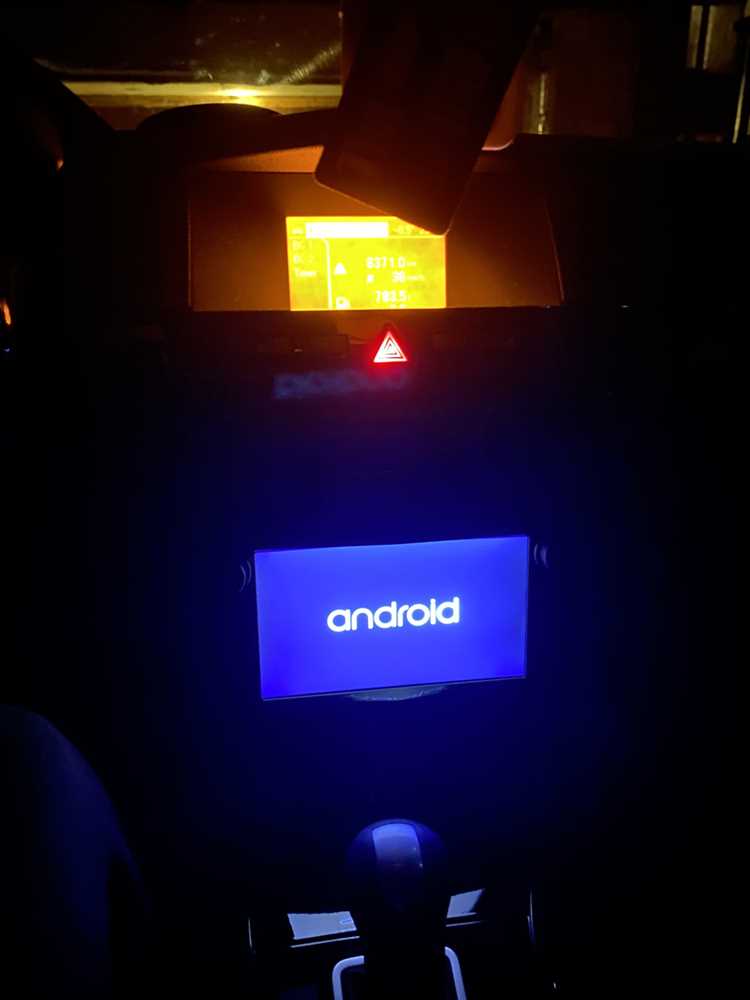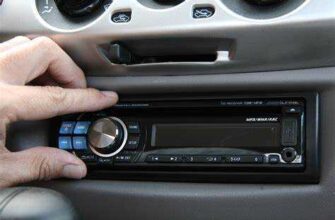
При выборе и настройке мультимедийного устройства следует ориентироваться на его характеристики, которые обеспечивают удобство и комфорт во время поездок. Начните с подключения смартфона через интерфейсы Bluetooth или USB, что позволяет вести звонки без утраты концентрации на дороге, а также воспроизводить аудиотреки. Убедитесь, что система поддерживает популярные приложения, такие как Apple CarPlay и Android Auto, для интеграции с вашим мобильным устройством.
Обратите внимание на качество звука и наличие различных режимов звучания, которые позволяют адаптировать аудио под конкретные предпочтения. Многие устройства предлагают функцию эквалайзера, где можно регулировать частоты по своему усмотрению. Также важно наличие встроенного FM/AM радиоприемника для прослушивания любимых радиостанций.
Функции навигации зачастую являются неотъемлемой частью мультимедийной системы. Убедитесь, что устройство имеет актуальные карты и возможность обновления программного обеспечения. Дополнительный удобный момент – это поддержка голосовых команд, что значительно упрощает управление во время движения.
- Qashqai J11: Функции магнитолы
- Обзор основных функций магнитолы Qashqai J11
- Как подключить смартфон к магнитоле через Bluetooth
- Настройки эквалайзера для оптимального звука
- Использование USB-выхода для музыки и зарядки
- Как обновить программное обеспечение магнитолы
- Проблемы с подключением к Wi-Fi и их решение
- Настройка радиоприемника и сохранение станций
- Функция навигации: как ее использовать
- Использование голосовых команд в Qashqai J11
- Замена магнитолы: что нужно знать перед покупкой
Qashqai J11: Функции магнитолы
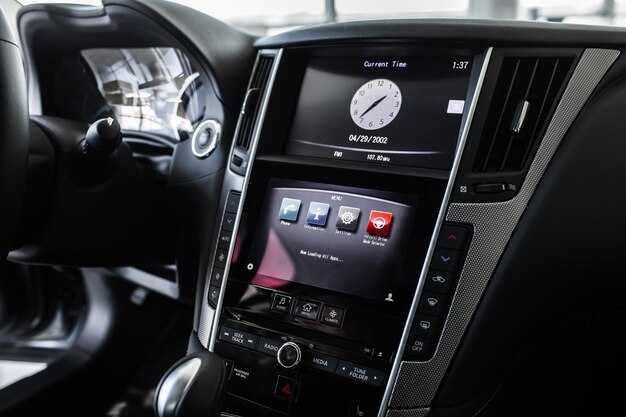
Используйте систему Bluetooth для подключения смартфона. Это обеспечивает hands-free звонки и воспроизведение музыки через динамики автомобиля.
Интеграция с навигационными приложениями, такими как Google Maps или Яндекс Карты, позволяет просматривать маршруты на дисплее. Прокладывайте путь и получайте голосовые подсказки, не отвлекаясь от дороги.
Функция USB позволяет воспроизводить аудио с флеш-накопителей. Подключив устройство, вы сможете насладиться любимыми плейлистами без лишних шагов.
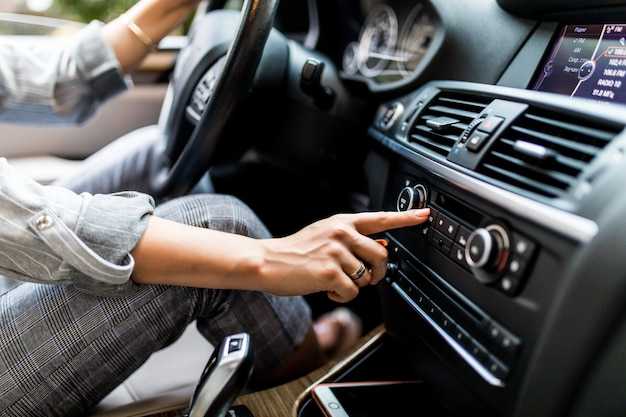
Аудиосистема поддерживает FM и AM радиовещание. Воспользуйтесь функцией поиска, чтобы быстро находить станции. Установите избранные радиоканалы для быстрого доступа.
Кастомизация звука улучшает качество прослушивания. Регулируйте балансовые настройки и эквалайзеры для достижения идеального звучания.
Подключение к Wi-Fi открывает доступ к обновлениям программного обеспечения, а также к дополнительным через интернет сервисам.
Голосовые команды позволяют управлять функциями без использования рук. Убедитесь, что функция активации работает корректно для легкости в использовании.
С помощью системы голосовой поддержки вы сможете инициировать вызовы, изменять настройки или управлять воспроизведением без риска отвлечься от дороги.
Модель оборудована дисплеем с высоким разрешением. Яркие цвета и четкость изображений обеспечивают легкость восприятия информации при различных условиях освещения.
Обзор основных функций магнитолы Qashqai J11
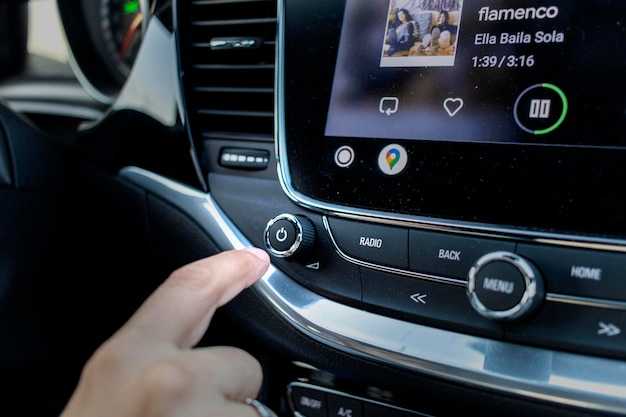
Также имеется функция USB-входа для подключения флеш-накопителей. Это дает доступ к файлам с музыкой и аудиокнигам, что особенно удобно для длительных поездок.
Следующим важным аспектом является встроенный FM/AM тюнер, обеспечивающий хороший прием радиосигнала. Вы можете сохранять любимые радиостанции, что упрощает переключение между ними.
Для улучшенного восприятия звука предусмотрены настройки эквалайзера. С помощью них можно подстроить звучание под личные предпочтения и акустику автомобиля.
Не забывайте о возможностях навигации. При интеграции с мобильными приложениями можно использовать смартфон для получения маршрутов и отображения карт, что значительно облегчит процесс ориентирования на местности.
Есть поддержка голосовых команд, что позволяется управлять функциями без необходимости уделять внимание экрану. Это делает взаимодействие более безопасным.
В дополнение к перечисленному, система может включать в себя поддержку различных форматов аудио, что расширяет возможности воспроизведения. Это позволяет наслаждаться любимой музыкой в том качестве, которое вам нужно.
Как подключить смартфон к магнитоле через Bluetooth
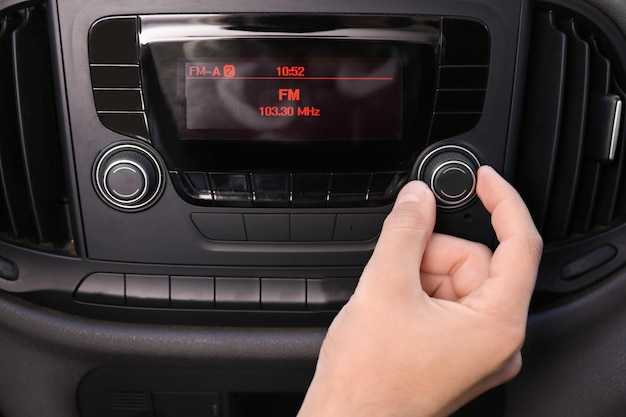
Для соединения мобильного устройства с автомобильной аудиосистемой выполните следующие шаги:
- Убедитесь, что Bluetooth на смартфоне активирован. Перейдите в настройки и найдите раздел ‘Bluetooth’.
- Запустите поиск устройств на вашем смартфоне.
- На устройстве автомобиля активируйте режим обнаружения Bluetooth. Обычно для этого нужно перейти в меню настроек аудиосистемы. Выберите ‘Bluetooth’ и затем ‘Поиск устройств’ или ‘Добавить новое устройство’.
- На экране смартфона найдите название вашей аудиосистемы и выберите его.
- Если потребуется, введите код доступа, который отображается на дисплее автомобильного устройства, или подтвердите соединение, если код совпадает.
- После успешного соединения устройства можно настроить воспроизведение музыки через Bluetooth.
Теперь ваш телефон подключен, и можно управлять воспроизведением аудио через интерфейс автомобиля.
Для последующих подключений обычно не требуется повторная настройка, если функция автоматического подключения включена на обоих устройствах.
Настройки эквалайзера для оптимального звука
Используйте предустановки эквалайзера, чтобы испытать различные звуковые профили, такие как ‘Поп’, ‘Рок’ или ‘Джаз’, затем подкорректируйте параметры в соответствии с вашими предпочтениями.
Не забывайте про баланс стереозвука. Проверьте левый и правый каналы, установив их на равные уровни для достижения гармоничного звучания. Важно также учесть акустику автомобиля; попробуйте расположить динамики так, чтобы звук равномерно распределялся по всему салону.
Периодически пересматривайте настройки в зависимости от типа музыки. Например, для электронной музыки увеличьте уровень баса на +4 или +5 дБ, а для классики можно уменьшить его до 0 дБ для чистоты звучания.
Регулярно проверяйте также громкость; слишком высокий уровень может привести к искажению звука. Поддерживайте его на комфортной отметке для обеспечения чистоты звучания.
Использование USB-выхода для музыки и зарядки
Для воспроизведения музыки через USB-выход устройство поддерживает формат MP3. Просто подключите USB-накопитель, содержащий аудиотреки, в соответствующий разъем. После этого магнитола автоматически определит содержимое и предложит выбрать трек для воспроизведения.
Кроме того, USB-выход обеспечивает зарядку мобильных устройств. Для этого подходит любой стандартный USB-кабель. Подключите одно устройство к разъему, и оно начнет зарядку, не отвлекаясь от любимых мелодий.
Зарядка устройства во время прослушивания музыки позволяет поддерживать уровень заряда, что особенно актуально в поездках. Некоторые тяжелые форматы, такие как FLAC, могут также поддерживаться, но важно убедиться в совместимости проигрывателя.
Обратите внимание на ограничения по мощности: подключение требует соответствующего USB-кабеля и может не обеспечивать быструю зарядку. Используйте устройства, которые соответствуют стандартам, чтобы избежать проблем.
| Функция | Описание |
|---|---|
| Воспроизведение музыки | Поддержка формата MP3, автоматическое определение треков. |
| Зарядка устройств | Зарядка через стандартный USB-кабель, оптимизированная для длительных поездок. |
| Поддержка форматов | Совместимость по формату может варьироваться; проверяйте в инструкции. |
| Проблемы с зарядкой | Не использовать несоответствующие кабели, чтобы избежать перегрева и проблем с зарядкой. |
Как обновить программное обеспечение магнитолы
Для обновления ПО мультимедийного устройства необходимо загрузить актуальную версию прошивки с официального сайта производителя. Убедитесь, что выбрана версия, соответствующая модели вашего аппарата.
Скачайте файл обновления на компьютер, после чего перенесите его на USB-флешку. Убедитесь, что флешка отформатирована в файловой системе FAT32 для корректного распознавания системой.
Включите зажигание автомобиля, затем подключите флешку в USB-порт устройства. В меню мультимедийной системы найдите раздел, отвечающий за обновление программного обеспечения. Процесс может потребовать подтверждения, после чего начнется автоматическая установка новых данных.
Дождитесь завершения обновления. Не отключайте питание и не извлекайте флешку до момента окончания процесса. После перезагрузки системы проверьте установленную версию, чтобы убедиться в успешном обновлении.
Если процесс прошло неудачно, повторите шаги или обратитесь в сервисный центр для получения дополнительной поддержки.
Проблемы с подключением к Wi-Fi и их решение
Если возникает проблема с подключением к беспроводной сети, попробуйте следующее:
- Проверьте настройки роутера: Убедитесь, что Wi-Fi включен и устройство находится в пределах досягаемости сигнала.
- Перезагрузите устройство: Часто простая перезагрузка помогает решить временные сбои.
- Удалите старые соединения: Если к устройству ранее были добавлены другие сети, удалите их. Это может предотвратить конфликты.
- Проверьте настройки безопасности: Убедитесь, что пароль от сети введен корректно и соответствует установленным требованиям.
- Обновите прошивку: Устаревшая версия программного обеспечения может вызывать проблемы с подключением. Проверьте наличие обновлений.
Если все вышеперечисленные шаги не помогли, выполните следующие действия:
- Сбросьте настройки сети: В разделе ‘Настройки’ найдите пункт сброса сетевых параметров.
- Измените канал Wi-Fi: Некоторые устройства могут плохо функционировать на определенных каналах. Попробуйте изменить канал в настройках роутера.
- Проверьте Interferance: Убедитесь, что рядом нет устройств, которые могут создавать помехи (микроволновые печи, беспроводные телефоны).
- Используйте Wi-Fi Analyzer: Специальные приложения помогут выявить сильные и слабые зоны сигнала, а также помешающие каналы.
После выполнения всех предложений, если проблема сохраняется, возможно, стоит обратиться в службу поддержки производителя или специалиста по ремонту.
Настройка радиоприемника и сохранение станций

Для начала включите аудиосистему и переключитесь в режим радио. Обратите внимание на экран, он должен отображать текущее состояние работы устройства.
Чтобы найти радиостанции, сделайте следующее:
- Нажмите кнопку ‘Поиск’ или ‘Автопоиск’ для автоматического сканирования доступных FM или AM частот. Устройство просканирует диапазон и остановится на первой найденной станции.
- Используйте кнопки ‘Вверх’ и ‘Вниз’ для ручной настройки. Находясь на желаемой частоте, удерживайте выбранную кнопку.
Для сохранения радиосигнала выполните следующие шаги:
- После завершения поиска и нахождения нужной станции нажмите и удерживайте одну из кнопок для сохранения (например, 1-6). На экране вы увидите сообщение о сохранении.
- Если необходимо выполнить сохранение на другой ячейке, просто выберите следующую кнопку и повторите процесс.
Чтобы быстро переключаться между сохраненными станциями, используйте соответствующие кнопки, на которые были установлены предварительные настройки. Текущая частота будет отображаться на экране.
При необходимости вы можете удалить сохраненные станции, удерживая кнопку в течение нескольких секунд, пока не появится сообщение о снятии сохранения. После этого можно заново сохранить новую частоту.
Функция навигации: как ее использовать
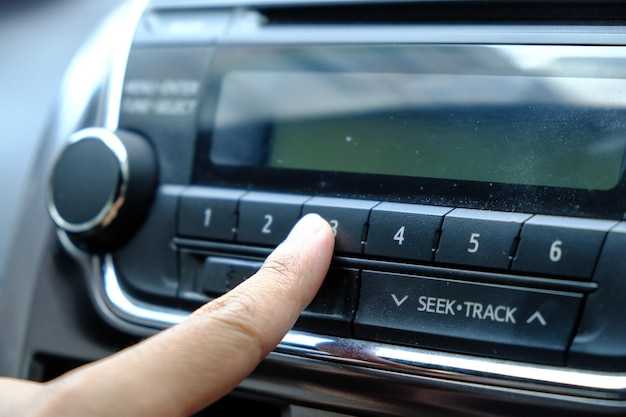
Для начала активируйте GPS на устройстве. Это обеспечит определение вашего местоположения. После этого откройте соответствующее приложение, связанное с картами. Введите адрес назначения в строку поиска. Обратите внимание на возможность использования голосовых команд для облегчения ввода.
После загрузки маршрута следуйте указаниям на экране. Экран отображает дистанцию, время в пути и повороты. Используйте возможность обновления данных о трафике для корректировки маршрута в реальном времени.
Также адаптируйте отображение карт под свои предпочтения: выберите режим просмотра (улицы, спутник или гибрид). Заботьтесь о том, чтобы приложение всегда имело актуальные карты, для чего периодически выполняйте обновление данных.
Для получения дополнительных деталей или помощи в настройках обратитесь на сайт tuningcar24.ru. Там вы найдете полезные советы и рекомендации, которые помогут оптимально использовать вашу навигационную систему.
Использование голосовых команд в Qashqai J11
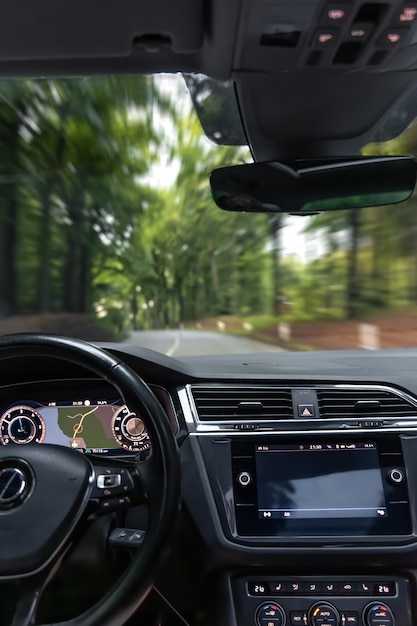
Для активации системы голосовых команд нажмите кнопку на руле с изображением микрофона. Это позволяет вам бесконтактно управлять многими функциями, такими как навигация, музыка и телефонные вызовы.
Рекомендуется использовать следующие команды:
| Команда | Описание |
|---|---|
| «Навигация» | Запустит систему GPS, позволяя вводить адрес или точку назначения. |
| «Позвонить [имя]» | Система выполнит вызов контакта из телефонной книги. |
| «Приложение Музыка» | Откроет музыкальный проигрыватель для воспроизведения композиций. |
| «Следующая трек» | Переключает на следующий трек в плейлисте. |
| «Сделать паузу» | Приостанавливает воспроизведение текущей музыки. |
Обратите внимание на возможность использования произношений для имен, соответствующих вашей телефонной книге. Это поможет системе лучше распознавать команды.
Рекомендуется регулярно обновлять программное обеспечение автомобиля, чтобы обеспечить максимальную работоспособность голосового управления. Также полезно проводить обучение системы, повторяя команды, чтобы улучшить распознавание.
Замена магнитолы: что нужно знать перед покупкой
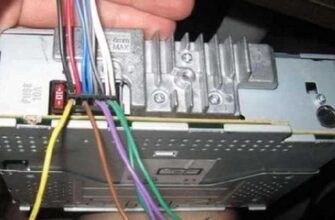
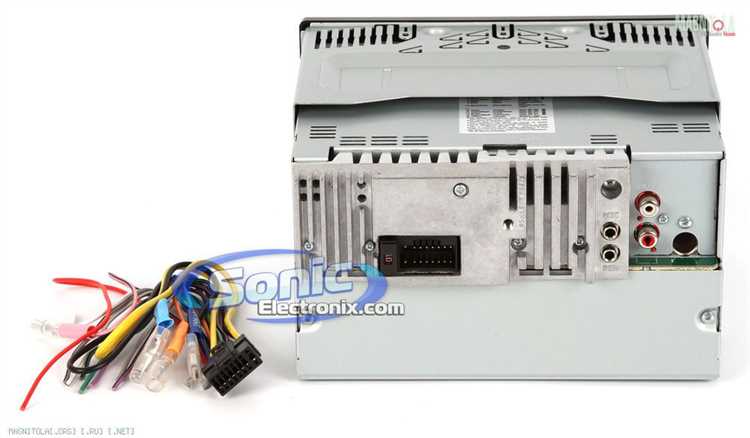
Перед покупкой новой аудиосистемы уточните совместимость с вашим автомобилем. Проверьте размеры выреза для установки, чтобы избежать проблем с подгонкой. Обратите внимание на тип подключения: важны колодки, наличие CAN-шины и других интерфейсов.
Изучите функционал устройства, например, наличие Bluetooth, поддержки форматов аудио и видеоплеера, интеграции с навигацией. Наличие USB-портов и AUX-входов также существенно расширяет возможности использования медиафайлов.
Не забудьте обратить внимание на мощность выходного сигнала и качество звука. Ознакомьтесь с отзывами пользователей о звучании выбранной модели. Проверьте наличие эквалайзера для настройки звука под личные предпочтения.
Рассмотрите возможность установки дополнительного оборудования, например, усилителей или сабвуферов, если планируете улучшить звучание системы. Убедитесь, что новая аудиосистема поддерживает необходимые функции, такие как голосовое управление или управление с рулевого колеса.
Имейте в виду, что для установки может понадобиться дополнительная фурнитура и переходные рамки. Убедитесь, что в комплекте с устройством идут все необходимые элементы для монтажа.
Поинтересуйтесь гарантией на устройство и сроками обслуживания. Некоторые модели предлагают расширенные условия гарантии, что может быть полезно в будущем.