Прежде всего, убедитесь, что система активирована. Для этого включите зажигание, затем переключите трансмиссию в режим заднего хода. Экран должен автоматически показать изображение с устройства. Если этого не произошло, проверьте настройки мультимедиа.
После подтверждения активации перейдите в раздел настроек на экране. Найдите меню, посвященное регулировке изображения, и выберите его. Здесь можно настроить яркость, контрастность и четкость изображения. Убедитесь, что параметры соответствуют вашему предпочтению.
Не забудьте проверить углы обзора. Возможно, потребуется вручную настроить наклон и масштаб, чтобы получить максимально информативное изображение. Важно, чтобы у вас было четкое представление о задней части автомобиля, избегая мертвых зон.
Если возникают сложности с четкостью изображения, стоит проверить затвор и антибликовые фильтры. Чистота линз напрямую влияет на качество отображения. Рекомендуется периодически очищать поверхность от загрязнений.
- Настройка задней камеры на Nissan Qashqai
- Подключение задней камеры к бортовому компьютеру
- Инсталяция задней камеры на кузов автомобиля
- Настройка угла обзора задней камеры
- Калибровка камеры для точного отображения
- Проверка подключения проводов задней камеры
- Настройка отображения линии парковки на экране
- Проверка работоспособности камеры перед поездкой
- Устранение проблем с изображением камеры
- Обновление программного обеспечения для камеры
- Очистка объектива задней камеры
- Замена поврежденной задней камеры
- Проверка совместимости камеры с мультимедиа системой
- Адаптация для использования с сенсорным экраном
Настройка задней камеры на Nissan Qashqai
Для корректного функционирования устройства необходимо выполнить следующие шаги:
- Убедитесь, что все соединения исправны. Проверьте, подключен ли кабель к монитору и источнику питания.
- Загляните в меню настроек мультимедийной системы. Найдите раздел, отвечающий за видеовход.
- Скорректируйте параметры: яркость, контрастность и цвет. Это поможет улучшить изображение на дисплее.
- Если присутствуют линии разметки, проверьте их правильность. Рекомендуется произвести калибровку в соответствии с размером автомобиля.
- После выполнения всех шагов протестируйте устройство в реальных условиях. Попробуйте различные углы обзора для лучшего восприятия.
Дополнительную информацию можете найти на сайт про машины.
| Шаг | Действие |
|---|---|
| 1 | Проверка соединений |
| 2 | Настройка в меню |
| 3 | Коррекция параметров |
| 4 | Калибровка линий разметки |
| 5 | Тестирование в реальных условиях |
Подключение задней камеры к бортовому компьютеру
Для подключения устройства к системе автомобиля потребуется следовать нескольким шагам. Включите зажигание и убедитесь, что бортовой компьютер активен. Найдите разъем для установки вспомогательного оснащения, который обычно расположен в области центральной консоли.
Следующий этап – подключение кабелей. Используйте соединительные элементы для надежного соединения проводов. Следите за правильностью подключения: положительный провод должен соединяться с аккумулятором, а отрицательный – с заземлением.
После завершения подключения перейдите в настройки бортового компьютера. В разделе «Камеры» или «Ассистенты» выполните поиск подключенного устройства. Как правило, требуется настроить параметры отображения, такие как углы обзора и яркость.
Если система предусматривает автоматическую активацию устройства при включении задней передачи, проверьте, чтобы переключатель был правильно подключен. Для тестирования активируйте заднюю передачу и проверьте, отображается ли изображение на экране.
По завершении настройки выполните финальные проверки: убедитесь, что устройство функционирует исправно и не мешает другим системам. В случае возникновения проблем пересмотрите подключенные соединения и настройки.
Инсталяция задней камеры на кузов автомобиля
Для успешной установки системы наблюдения потребуется выполнить несколько основных шагов.
- Определите место монтажа. Идеально подходит область под номерным знаком или в угол водительской стороны двери багажника.
- Подготовьте необходимые инструменты: отвёртка, электролобзик (если требуется вырезать отверстие), изолента и монтажные крепления.
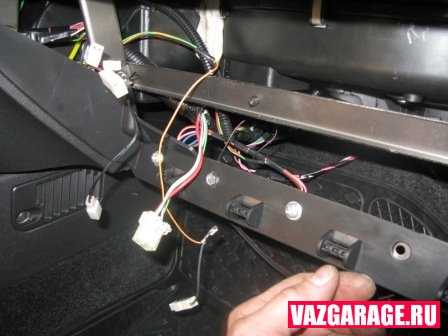
- Протяните кабели от устройства к монитору внутри салона. Обратите внимание на избегание острых краев и потенциальных источников повреждений.
Кабели можно провести через заднюю левую или правую стойку, далее по низу двери и под обшивкой до передней части автомобиля.
- Соедините кабели, проверяя полярность, чтобы избежать проблем с работой системы.
- Закрепите устройство на кузове с помощью устойчивых к вибрациям креплений.
После физической установки подключите систему к источнику питания. Обычно для этого используют провод, идущий на фонари или задний дворник.
- Подключите к монитору, установленному на приборной панели или в зеркале заднего вида.
- Убедитесь, что все соединения надежны и ждите завершения тестирования.
После сборки проведите проверку работоспособности системы на предмет четкости и правильности отображения, при необходимости отрегулируйте угол обзора. Правильная установка обеспечивает высокую функциональность и долговечность устройства.
Настройка угла обзора задней камеры
Для достижения оптимального угла обзора откалибруйте устройство в меню настроек мультимедийной системы. Выберите параметр, отвечающий за камеру, и регулировка угла должна быть доступна в интерфейсе. Обычно можно установить одну из нескольких предустановленных конфигураций или вручную изменить положение изображения с помощью ползунков.
При изменении положения важно следить за областью, отображаемой на экране, и выравнивать её с реальной ситуацией. Чтобы избежать слепых зон, используйте дополнительные маркеры, если такое доступно в настройках.
Если устройство поддерживает функцию линейных направляющих, включите её для улучшения ориентации. Это особенно полезно при парковке. Отрегулируйте уровень контрастности и яркости изображения, чтобы оно стало более четким в условиях низкой освещенности.
Рекомендуется периодически проверять качество изображения после установки. Если камера не показывает явных объектов на экране, возможно, потребуется очистить её от загрязнений или проверить монтаж. Также стоит проверить соединения на предмет повреждений или ослабления.
Калибровка камеры для точного отображения
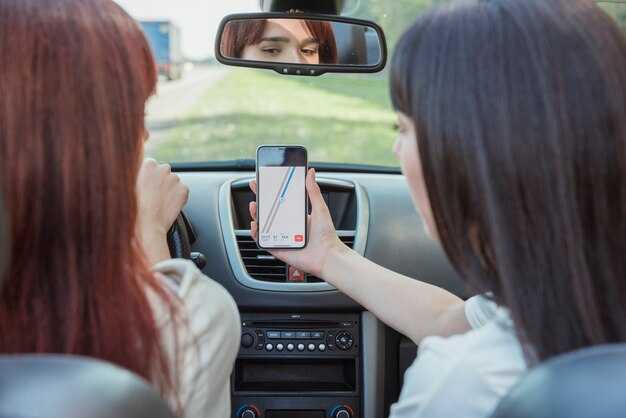
Проверяйте корректность отображения объектов на экране. Убедитесь, что границы изображения совпадают с реальными границами транспортного средства.
Для калибровки выполните следующие шаги:
| Шаг | Описание |
|---|---|
| 1 | Проверьте крепление устройства. Оно должно быть надежным, чтобы не было смещения. |
| 2 | Сконцентрируйтесь на настройках угла обзора. Отрегулируйте его в зависимости от типа парковочного места. |
| 3 | Сделайте тестовые записи. Используйте ровную поверхность и размещайте объекты на разных расстояниях. |
| 4 | Обратите внимание на искажения. Если они присутствуют, выполните коррекцию параметров. |
| 5 | Сравните полученные данные с реальным положением объектов, чтобы удостовериться в точности. |
Периодически повторяйте калибровку после замены деталей или попадания в серьезные погодные условия.
Проверка подключения проводов задней камеры
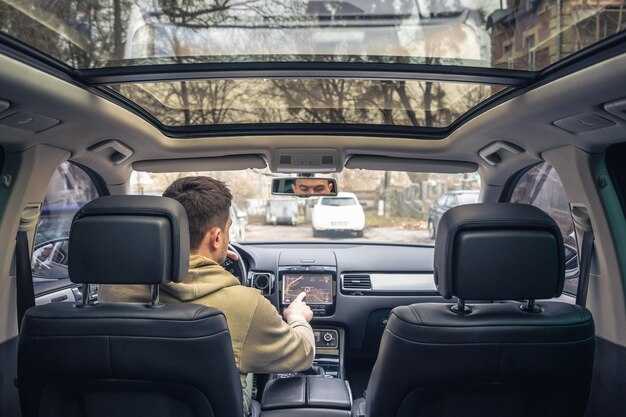
Для начала отсоедините провод, питающий устройство, и тщательно осмотрите его на наличие повреждений или износа. Проверьте разъемы на предмет коррозии или грязи, которые могут влиять на сигнал.
Используйте мультиметр для измерения напряжения на контактном разъеме. Если показания не соответствуют ожидаемым значениям, проверьте соединения, чтобы исключить обрывы.
Обратите внимание на правильность подключения проводов. Сравните их с схемой, приложенной к инструкции по установке. Неправильное подключение может препятствовать нормальной работе устройства.
Убедитесь, что используемые провода подходят по характеристикам. Неправильный выбор может привести к снижению качества передачи изображения.
Если устройство подключено к монитору, проверьте соединение между ними. Иногда проблемы могут заключаться в самом дисплее или его кабелях.
После выявления и устранения недостатков снова подключите питание и проверьте работоспособность системы. При необходимости повторите тестирование.
Настройка отображения линии парковки на экране
Для корректного формирования линий парковки перейдите в меню настроек системы мультимедиа. Выберите раздел, отвечающий за параметры камеры, затем найдите опцию, регулирующую линии помощи при парковке.
При наличии нескольких режимов отображения выберите подходящий: горизонтальный, вертикальный или комбинированный. Проверьте, чтобы активированы были все необходимые функции, обеспечивающие правильную ориентацию при маневрировании.
Обратите внимание на возможность регулировки яркости и контрастности линий. Это поможет улучшить видимость на разных уровнях освещения. Если требуется изменить цвет линий, воспользуйтесь пунктом, отвечающим за их настройку.
Для завершения процесса не забудьте сохранить изменения, чтобы они вступили в силу при следующем включении системы. Рекомендуется протестировать отображение, выполнив несколько манёвров задним ходом на безопасном участке.
Проверка работоспособности камеры перед поездкой
Перед выездом выполните следующие действия для проверки функционала устройства:
- Включите зажигание автомобиля и проверьте активацию системы. Изображение должно появиться на дисплее.
- Обратите внимание на качество изображения. Проверьте четкость и яркость. Задействуйте фонарик, чтобы оценить видимость в темное время суток.
- Убедитесь, что нет физических препятствий. Очистите линзу от грязи, снега или льда. Осмотрите наличие трещин или повреждений.
- Проверьте, работают ли линии разметки. Они должны правильно показывать расстояние до препятствий.
- Пройдите вокруг автомобиля, чтобы протестировать угол обзора. Убедитесь в отсутствии слепых зон.
Эти шаги помогут эффективно подготовиться к поездке и избежать возможных неприятностей на дороге.
Устранение проблем с изображением камеры
Проверьте соединения. Убедитесь, что кабели, соединяющие устройство с дисплеем, надежно подключены и не повреждены.
Если наблюдаются размытости или фокусировка нечетка, выполните следующие действия:
- Проверьте настройки фокусировки на дисплее.
- Убедитесь, что меню доступа к функциям изображения открыто правильно.
При низком качестве отображения проверьте конфигурации изображения. Иногда требуется сброс до заводских настроек.
Если наблюдаются проблемы с цветопередачей:
- Проверьте режим цветовой палитры и выберите оптимальный.
- Убедитесь, что нет активных фильтров, влияющих на изображение.
Звук при включении системы может указывать на проблемы с программным обеспечением. Обновите программное обеспечение до последней версии через официальные источники.
Если устройство не реагирует, выполните перезагрузку системы, отключив питание на несколько минут. Это может помочь решить временные сбои.
При необходимости обратитесь к сервисному центру для диагностики оборудования, если предыдущие рекомендации не решили проблему.
Обновление программного обеспечения для камеры
Регулярная проверка и обновление программного обеспечения вашего устройства обеспечивает улучшенную работу и исправление ошибок. Чтобы обновить ПО, выполните следующие шаги:
- Подключите автомобиль к интернету через Wi-Fi.
- Откройте меню настроек системы.
- Выберите опцию обновления ПО.
- Проверьте доступные обновления.
- Если новое ПО доступно, выберите ‘Установить’ и дождитесь завершения процесса.
После обновления рекомендуется перезагрузить интерфейс. Это гарантирует корректное функционирование всех функций. Также полезно периодически проверять веб-сайт производителя для получения информации о новых версиях и доступных обновлениях.
Если возникли проблемы при установке, обратитесь к инструкциям в руководстве пользователя или свяжитесь с технической поддержкой для получения помощи.
Очистка объектива задней камеры
Для качественного изображения рекомендуется регулярно протирать стекло. Используйте мягкую микрофибровую ткань, чтобы избежать царапин. Не применяйте агрессивные химикаты, так как они могут повредить защитное покрытие.
Перед очисткой убедитесь, что поверхность остывает после воздействия солнечных лучей. Убедитесь также, что на объективе нет частиц песка или грязи, чтобы избежать повреждений при протирании.
Замочите ткань в небольшом количестве мыльного раствора (неактивные компоненты). После этого аккуратно протрите линзу круговыми движениями. Завершите процесс, используя сухую часть ткани для удаления остатков влаги.
При использовании специальных средств следуйте инструкциям на упаковке. Старайтесь поддерживать чистоту во время эксплуатации, чтобы минимизировать необходимость в часто глубокой очистке.
| Шаг | Описание |
|---|---|
| 1 | Проверьте объект на наличие загрязнений. |
| 2 | Используйте микрофибровую ткань. |
| 3 | При необходимости сделайте мыльный раствор. |
| 4 | Протрите линзу мягкими круговыми движениями. |
| 5 | Просушите поверхность сухой тканью. |
Замена поврежденной задней камеры
Для начала отключите аккумулятор автомобиля, чтобы избежать короткого замыкания во время работы. Затем снимите пластиковую обшивку, чтобы получить доступ к устройству.
Открутите все крепежные элементы, которые удерживают модуль. Осторожно отсоедините провода, запоминайте их расположение. Замените старое устройство на новое, убедившись в совместимости компонентов.
Подключите провода в правильном порядке, проверьте, нет ли повреждений на шлейфах. Закрепите новый модуль с помощью крепежных элементов. Установите обшивку на место.
Подключите аккумулятор и протестируйте работоспособность. Убедитесь в четкости изображения и корректной работе всех функций. Если возникают проблемы, проверьте соединения и выполните повторную проверку установки.
Проверка совместимости камеры с мультимедиа системой
Для подтверждения совместимости необходимо проверить модель устройства и его технические характеристики. Обратите внимание на тип сигналов, поддерживаемых мультимедийной системой, таких как RCA, HDMI или другие стандарты. Сравните эти данные с характеристиками аксессуара, чтобы убедиться в необходимости переходников или дополнительных адаптеров.
Важно уточнить, какие форматы видеовыхода поддерживает ваша мультимедийная панель. Некоторые устройства могут не распознавать видео с определенных источников. Проверьте наличие в меню системы опции для подключения внешних видеоустройств.
Коды ошибок и сообщения на дисплее также могут указывать на проблемы совместимости. Хорошо изучите руководство по эксплуатации, чтобы определить возможные источники несовпадений.
После подключения рекомендуется протестировать функциональность всех режимов работы. Убедитесь, что изображение отображается без искажений, а также проверьте работоспособность дополнительных функций, например, парковочных линий и дисплея в реальном времени.
Учтите, что обновление прошивки мультимедийного устройства может расширить его совместимость с новыми продуктами. Регулярно проверяйте наличие обновлений на официальном сайте производителя.
Адаптация для использования с сенсорным экраном
Для комфортного взаимодействия с интерфейсом многозначительно увеличить чувствительность сенсорного дисплея. Убедитесь, что настройки чувствительности отображения настроены на максимальные показатели, чтобы уменьшить вероятность ошибок при выборе.
Рекомендуется использовать защитную пленку с антибликовыми свойствами. Это способствует сокращению отражений солнечного света и улучшает видимость экрана.
Проверьте обновления программного обеспечения: содержащиеся в базе обновления могут устранить проблемы совместимости и повысят удобство работы с системой.
Активируйте голосовые команды для выполнения функций без необходимости касания экрана. Это ускоряет доступ к нужным настройкам и снижает риск отвлечения во время движения.
Регулярная чистка экрана: используйте микрофибровую салфетку для удаления отпечатков пальцев и загрязнений. Это улучшит качество изображения и восприятие информации.
Оптимизируйте отображаемые элементы интерфейса, убрав ненужные виджеты. Это упростит навигацию и обеспечит быструю доступность часто используемых функций.