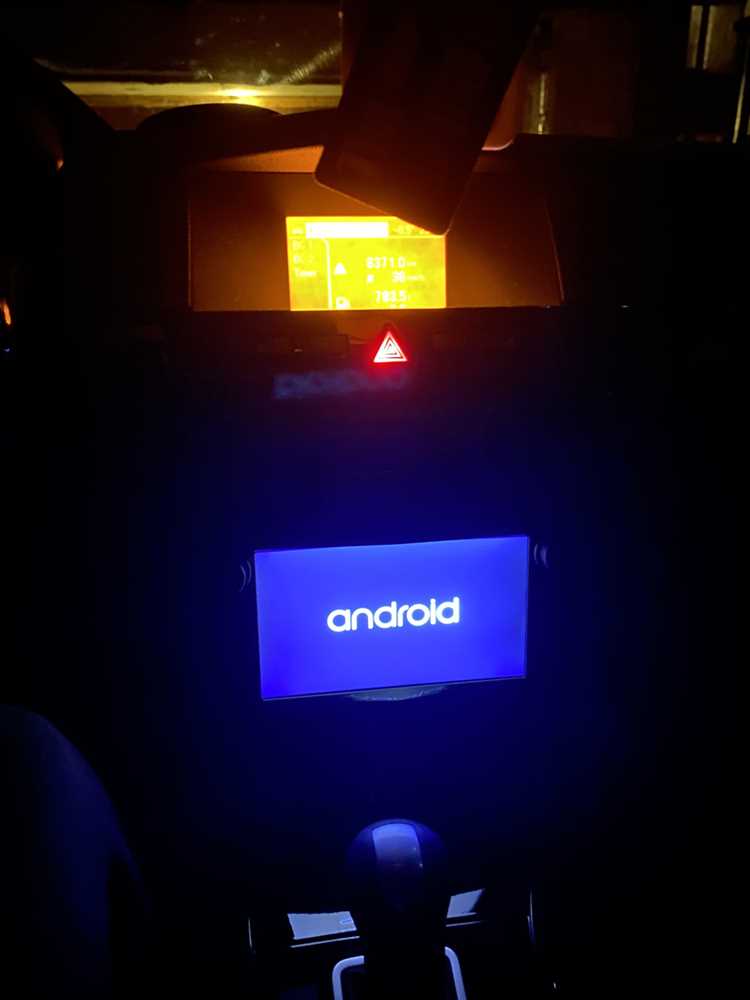
В последние годы явился заметный рост интереса к открытым решениям на базе Android для автомобильных систем. Это открывает новые горизонты для пользователей, желающих кастомизировать свои приборные панели, добавляя функциональность и улучшая интерфейс. Один из таких случаев – использование программного обеспечения, ставящего акцент на оптимизацию взаимодействия между аппаратной частью и системой.
Выбор конкретной платформы, такой как smdkv210, позволяет сосредоточиться на подробностях, которые облегчают процесс настройки устройства. Пользователи могут настроить оболочку, изменить интерфейс, интегрировать сторонние приложения для достижения необходимого уровня функциональности. Важно понимать, что каждая модификация требует тщательных проверок, чтобы избежать сбоев в работе системы.
Использование специализированных инструментов и ресурсов облегчит процесс настройки. Рекомендуется ознакомиться с существующими форумами и документацией, которые предлагают пошаговые руководства и советы от опытных пользователей. Технология, лежащая в основе данного устройства, позволяет настраивать программные компоненты, оптимизируя производительность и адаптируя интерфейс к индивидуальным предпочтениям.
- Проверка совместимости устройства с альтернативной системой
- Скачивание необходимых файлов и загрузка программного обеспечения
- Подготовка компьютера для установки драйверов
- Создание резервной копии текущей версии программного обеспечения
- Загрузка в режим восстановления на smdkv210
- Установка прошивки через ADB и Fastboot
- Настройка Wi-Fi и других параметров после установки
- Устранение проблем, возникающих после обновления
- Рекомендации по дополнительным приложениям
Проверка совместимости устройства с альтернативной системой
Для успешной установки альтернативной платформы необходимо убедиться, что ваше устройство соответствует определенным критериям. Начните с определения модели и версии вашего продукта. Важно, чтобы технические спецификации соответствовали требованиям программного обеспечения.
Проверьте процессор: архитектура ARM Cortex-A9 – одна из распространенных, поддерживающих эту ОС. Процессоры должны обладать достаточной производительностью для обработки графических интерфейсов и мультимедиа.
Изучите параметры оперативной памяти. Рекомендуется наличие не менее 1 ГБ RAM, чтобы система работала без зависаний. Обратите внимание на объем встроенной памяти: желательно минимум 8 ГБ для корректного функционирования и установки приложений.
Обратите внимание на наличие драйверов устройства. Некоторые модели требуют наличия специально адаптированных модулей для работы с функциями, такими как Bluetooth, Wi-Fi и GPS. Отсутствие подходящих драйверов может привести к неполадкам.
Также стоит ознакомиться с репозиториями и форумами, где обсуждаются вопросы совместимости. Сообщества пользователей часто делятся опытом и рекомендациями, что может значительно упростить процесс установки.
Обязательно проверьте обновления прошивки: старая версия может препятствовать установке. Удостоверьтесь, что ваше устройство обновлено до последних доступных патчей.
Не забудьте провести тесты совместимости на стадии установки. Это можно сделать с помощью специализированных утилит, которые помогут выявить слабые места и потенциальные проблемы. Они могут просканировать систему и выдать рекомендации по настройкам.
Скачивание необходимых файлов и загрузка программного обеспечения
Обратите внимание на стабильные версии, которые подходят именно для вашего устройства. Убедитесь, что выбранная сборка совместима с моделью аппаратного обеспечения. Часто пользователи делятся ссылками на проверенные файлы, что упрощает задачу.
Скачайте следующие элементы:
- Загрузочный файл
- Системный образ
- Файл для восстановления
- Гаджеты и проприетарные драйвера, если это необходимо
После скачивания всех компонентов, проверьте целостность файлов с помощью контрольных сумм. Это позволит избежать проблем в дальнейшем. Используйте инструменты, такие как MD5 или SHA, для проверки.
Теперь перейдите к процессу загрузки. Подключите устройство к компьютеру и запустите режим восстановления. Зачастую доступно несколько способов, в зависимости от модели. Используйте комбинации клавиш или команды в терминале.
После перехода в recovery-среду выберите опцию установки обновлений или прошивок. Укажите путь к скачанным файлам. Остальной процесс обычно проходит автоматически, но следите за появляющимися подсказками на экране.
Важно не прерывать установку и не отключать питание, чтобы избежать повреждения системы. По завершении можно будет запустить устройство для проверки работоспособности.
Подготовка компьютера для установки драйверов
Перед началом работы с оборудованием, необходимо убедиться, что ваш ПК готов к установке необходимых компонентов. Прежде всего, убедитесь в наличии свободного места на диске, так как драйверы могут занимать значительное количество мегабайт.
Затем проверьте версию операционной системы. Она должна соответствовать требованиям, указанным в документации драйверов. Для Windows рекомендуется использовать последнюю стабильную версию, тогда как на Linux возможна работа с различными дистрибутивами. Также убедитесь, что у вас установлены последние обновления системы безопасности.
После проверки системы важно установить необходимые утилиты. Для работы с драйверами потребуется установить средства разработки, такие как Android SDK. Убедитесь, что все пути установлены корректно и система распознает инструменты разработки.
Помимо этого, необходимо установить пакет Java Development Kit (JDK). Рекомендуется загружать последнюю версию и проверять конфигурацию переменных окружения. Это гарантирует, что система сможет правильно обрабатывать команды при взаимодействии с устройством.
Важным этапом является настройка режима отладки на целевом устройстве. Проверьте, чтобы режим USB отладки был активирован в настройках разработчика. Это позволит компьютеру взаимодействовать с машиной и передавать данные.
Также не забудьте об антивирусном программном обеспечении. В некоторых случаях оно может блокировать установку драйверов. Добавьте необходимые исключения или временно отключите защиту, если это требуется.
Завершив подготовительные шаги, проверьте соединение между ПК и оборудованием. Используйте подходящий USB-кабель, чтобы избежать проблем с передачей данных. Неправильный или поврежденный кабель может вызвать сбои во время процесса установки.
Следуя этим указаниям, вы создадите надежную базу для успешного взаимодействия с вашим оборудованием и установки драйверов.
Создание резервной копии текущей версии программного обеспечения
Перед внесением изменений в программное обеспечение устройства, важно сохранить его оригинальную конфигурацию. Это позволит восстановить систему в случае возникновения ошибок или сбоев. Процесс создания резервной копии обычно включает несколько шагов.
Начните с подключения устройства к компьютеру через USB-кабель. Убедитесь, что включен режим отладки по USB. Для этого перейдите в настройки, зайдите в раздел ‘О телефоне’ и нажмите несколько раз на ‘Номер сборки’, чтобы активировать режим разработчика. Затем вернитесь в настройки, выберите ‘Для разработчиков’ и включите отладку по USB.
Загрузите и установите утилиты, такие как ADB (Android Debug Bridge) и Fastboot. Эти инструменты позволят взаимодействовать с вашим устройством через командную строку. После установки откройте командную строку или терминал.
Введите команду adb devices, чтобы проверить, распознается ли ваше устройство. Если оно отображается, можно продолжить. Запустите команду adb pull /dev/block/mmcblk0 /путь/к/папке/резервной_копии, чтобы сохранить снимок текущей версии программного обеспечения на ваш компьютер.
Для более сложных операций можно использовать команды adb backup -apk -shared -all -f backup.ab, которая создаст архивный файл, содержащий приложения и данные. Убедитесь, что выбранный путь для сохранения является доступным и свободным.
Если требуется сделать резервную копию разделов системы, используйте утилиты, поддерживающие доступ к разделам, например, TWRP Recovery. Загрузитесь в режим восстановления и выберите опцию создания резервной копии.
После завершения процесса резервного копирования обязательно проверьте целостность полученных файлов. Это поможет избежать неприятностей при дальнейшем восстановлении системы. Сохраните резервные файлы на внешнем носителе или в облачном хранилище для дополнительной безопасности.
Загрузка в режим восстановления на smdkv210
Для перехода в режим восстановления на smdkv210 необходимо выполнить несколько шагов. Первым делом, отключите устройство от источника питания. Далее, зажмите комбинацию кнопок, которая обычно включает кнопку питания и кнопку увеличения громкости. Удерживайте их одновременно до появления логотипа на дисплее.
После этого отпустите кнопку питания, но продолжайте держать кнопку громкости. Это может занять некоторое время, и в зависимости от модели устройства, на экране появится меню восстановления или символ Android с красным восклицательным знаком.
Если на экране появилась надпись ‘No command’, требуется одновременно нажать кнопку питания и кнопку громкости вверх. Это позволит получить доступ к меню. Используйте кнопки громкости для навигации и кнопку питания для выбора нужной опции.
В режиме восстановления доступны различные команды: сброс до заводских настроек, установка обновлений с внешних носителей. Будьте внимательны с этими опциями, так как они могут привести к утрате данных. Рекомендуется заранее сохранить важные файлы или сделать резервную копию.
После завершения необходимых действий, выберите опцию ‘Reboot system now’ для перезагрузки устройства. Обратите внимание, что загрузка после восстановления может занять больше времени, чем обычно, это нормально. Будьте терпеливы и дождитесь окончания процесса.
Установка прошивки через ADB и Fastboot
Перед началом процесса рекомендуется подготовить рабочую среду. Убедитесь, что на ПК установлены драйвера для устройства, а также ADB и Fastboot. Эти инструменты обеспечивают связь между компьютером и системой устройства через USB.
Сначала загрузите необходимые файлы с официального ресурса. Извлеките архив в удобное место на компьютере. При этом обратите внимание на структуру папок, чтобы не запутаться с файлами.
После завершения подготовки подключите устройство к ПК с помощью USB-кабеля. Включите режим отладки, находясь в настройках устройства: зайдите в «Настройки», выберите «Система», затем «О телефоне» и несколько раз нажмите на номер сборки, чтобы активировать режим разработчика. Вернитесь в меню «Система» и активируйте «Отладка USB».
Теперь откройте командную строку на компьютере. Перейдите в папку с инструментами ADB и Fastboot. Проверьте подключение устройства, введя команду:
adb devicesЕсли устройство отобразилось, можно продолжать. Перезагрузите телефон в режим Fastboot с помощью следующей команды:
adb reboot bootloaderТеперь выполните подтверждение подключения с помощью:
fastboot devicesКогда появится ваше устройство, можете приступить к установке. Загрузите файл образа прошивки на ПК и выполните команду для установки:
fastboot flash *имя_файла.imgЗамените «*имя_файла» на конкретное название вашего образа. Дождитесь завершения процедуры, после чего выполните команду:
fastboot rebootУстройство перезагрузится, и начнется загрузка системы с новыми данными. Если возникли проблемы, повторите шаги или проверьте целостность загруженных файлов.
По окончании установки убедитесь, что все функции работают корректно. В случае необходимости произведите дополнительные настройки или установите нужные приложения.
Настройка Wi-Fi и других параметров после установки
После завершения установки программного обеспечения необходимо выполнить несколько шагов для настройки беспроводной сети и других опций
Следуйте инструкции:
-
Конфигурация Wi-Fi:
- Перейдите в раздел ‘Настройки’ на главном экране.
- Выберите ‘Wi-Fi’. Включите беспроводной модуль, если он еще не активирован.
- Выберите нужную сеть из списка доступных.
- Введите пароль для подключения. Убедитесь, что он введен корректно.
- Дождитесь подтверждения соединения. Появится статус ‘Подключено’.
-
Настройки Bluetooth:
- В разделе ‘Настройки’ выберите ‘Bluetooth’.
- Включите Bluetooth, если он отключен.
- Запустите поиск устройств, чтобы подключить смартфон или другие гаджеты.
- Выберите устройство и подтвердите соединение с помощью кода, если требуется.
-
Настройка экрана:
- Перейдите в ‘Экран’. Здесь можно настроить яркость, цветовую температуру и режим автояркости.
- Обратите внимание на параметры ‘Состояние экрана’. Выберите подходящий режим работы при ярком солнце.
-
Оптимизация энергопотребления:
- В разделе ‘Батарея’ проверьте уровень заряда и активируйте режим энергосбережения, если требуется.
- Отключите функции, такие как GPS или автоматическое обновление, чтобы сократить расход энергии.
По завершении всех настроек рекомендуется перезагрузить устройство для применения изменений. Следите за обновлениями программного обеспечения для улучшения производительности и исправления ошибок.
Устранение проблем, возникающих после обновления
После установки новой версии программного обеспечения могут возникать различные сложности. Вот некоторые распространенные проблемы и способы их решения.
- Проблемы с производительностью:
- Очистите кэш системы. Зайдите в настройки, выберите ‘Хранилище’ и найдите опцию для очистки кэша.
- Отключите ненужные приложения, работающие в фоновом режиме. Это может освободить ресурсы для более важных процессов.
- Ошибка подключения к Wi-Fi:
- Проверьте настройки маршрутизатора. Иногда обновления могут изменить параметры подключения.
- Забудьте сетевое соединение и повторите попытку подключения, введя пароль заново.
- Проблемы с Bluetooth:
- Удалите устройство из списка сопряженных, затем попробуйте выполнить новое сопряжение.
- Перезагрузите систему и устройства, которые хотите подключить.
- Автозапуск приложений:
- Проверьте настройки автозапуска в меню приложений. Некоторым приложениям может потребоваться снова настроить доступ.
- Обновите приложения, которые часто используются, так как устаревшие версии могут конфликтовать с новой версией системы.
- Проблемы с отображением интерфейса:
- Попробуйте сбросить настройки дисплея. Зайдите в ‘Настройки’ -> ‘Экран’ и установите параметры по умолчанию.
- Если проблема остается, проверьте наличие обновлений самой системы – возможно, доступен патч, исправляющий ошибки интерфейса.
Если проблемы не решаются, возможен вариант выполнения сброса к заводским настройкам. Но перед этим обязательно создайте резервную копию важных данных.
Рекомендации по дополнительным приложениям
Для улучшения функционала устройства на базе Android подойдёт ряд приложений, которые добавят необходимые возможности и повысят удобство. Ниже представлены наиболее полезные варианты:
| Приложение | Описание |
|---|---|
| VLC для Android | Медиа-плеер, поддерживающий широкий спектр форматов. Идеально подходит для воспроизведения видео и аудио без необходимости конвертации файлов. |
| Waze | Навигатор с актуальной информацией о пробках и ДТП. Позволяет оптимизировать маршруты с учётом текущей ситуации на дорогах. |
| Smart Car | Приложение для диагностики автомобиля. Предоставляет данные о состоянии систем и может помочь в обслуживании. |
| Spotify | Сервис потокового музыки с обширной библиотекой треков. Удобен для прослушивания любимых композиций во время поездок. |
| Tasker | Инструмент автоматизации, позволяющий создать уникальные сценарии работы устройства в зависимости от условий. |
| Google Assistant | Интерактивный помощник, позволяющий управлять устройством с помощью голосовых команд и получать информацию в реальном времени. |
Инсталлируя эти приложения, можно значительно расширить функциональность вашей системы и адаптировать её под личные предпочтения.