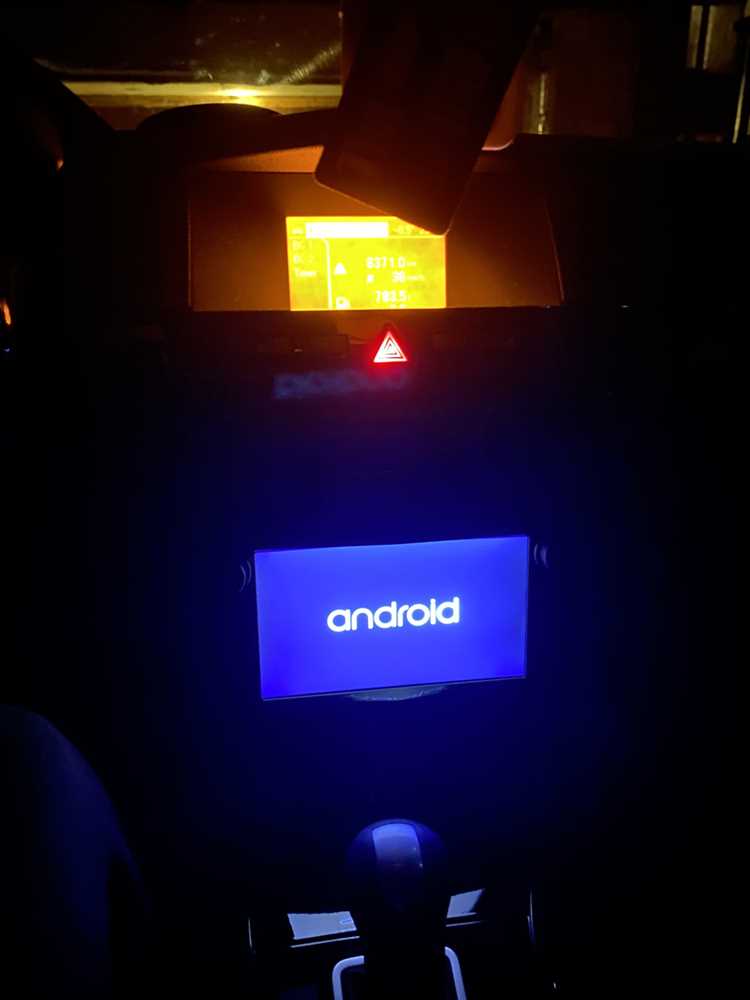
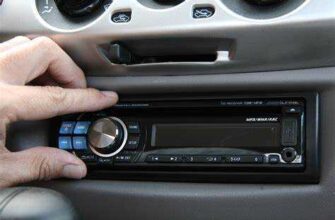
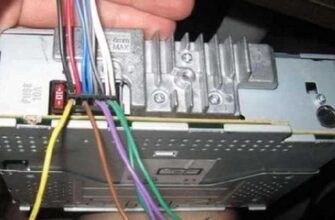
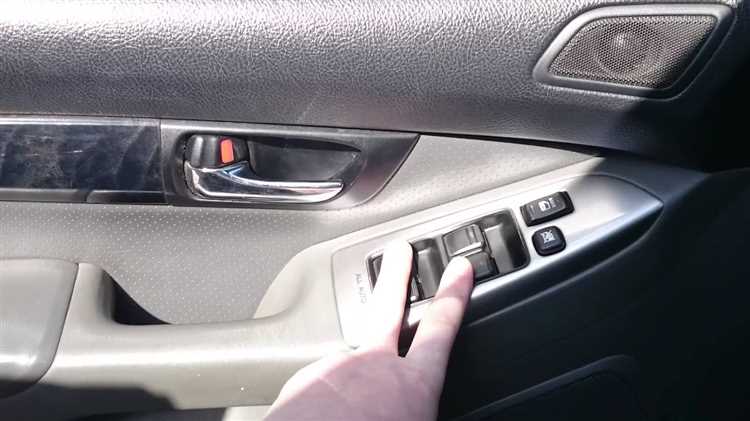
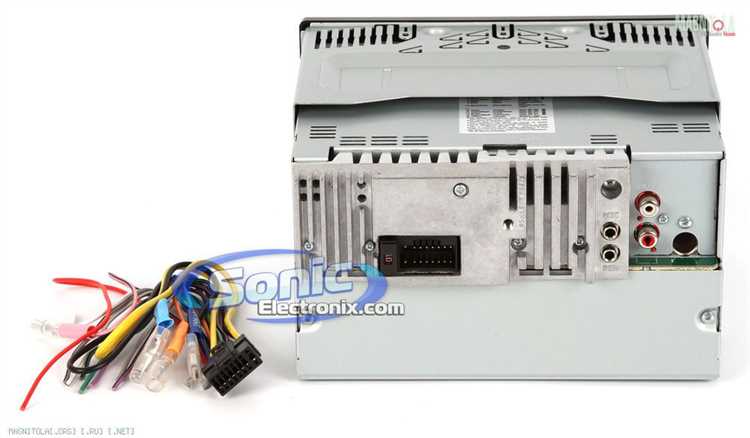
Подключите ваш мобильный носитель, следуя этим простым шагам: возьмите кабель с разъемами 3.5 мм на обоих концах, проверьте состояние контактов и убедитесь в отсутствии повреждений. Соедините один конец шнура с разъемом AUX вашего автомобильного радиоприемника, а другой – с соответствующим портом вашего носителя.
Перед началом настройки: обсудите возможность выбора источника воспроизведения на маяке. Обычно необходимо переключиться на режим AUX, чтобы обеспечить корректное взаимодействие устройства. Это можно сделать через меню настроек вашего приемника или с помощью кнопки на панели управления.
Для полноценного звука: отрегулируйте уровень громкости как на секундомере, так и на проигрывателе. Оптимальный уровень позволяет избежать искажений звука и повреждения динамиков. Пробуйте разные настройки, чтобы получить наилучший результат.
Следуя этим рекомендациям: вы сможете наслаждаться любимой музыкой в вашем автомобиле, без лишних сложностей и подключений. Это экономит время и усилия, а также создает комфортные условия для длительных поездок.
- Выбор устройства для хранения информации при подключении к аудиосистеме
- Как проверить наличие AUX разъема на автомагнитоле
- Скачивание и форматирование музыки для флеш-накопителя
- Правильное подключение USB-накопителя к устройству
- Настройки магнитолы для воспроизведения через AUX
- Решение проблем с отсутствием звука при подключении
- Использование адаптеров для подключения флешек
- Совместимость форматов аудио при воспроизведении
- Как оптимизировать звук при воспроизведении через AUX
- Регулярное обновление музыкальной коллекции на флешке
Выбор устройства для хранения информации при подключении к аудиосистеме
При поиске подходящего устройства необходимо учитывать несколько факторов для обеспечения безупречной работы.
- Объём памяти: Для обычного прослушивания достаточно 8-16 ГБ. Для коллекции музыки подойдёт 32 ГБ и более.
- Формат файлов: Убедитесь, что ваша аудиосистема поддерживает MP3, WAV или другие нужные форматы. Некоторые модели могут не распознавать определённые виды кодеков.
- Скорость чтения и записи: Рекомендуется выбирать устройства с классом скорости не ниже 10, чтобы избежать задержек при загрузке треков.
- Формат устройства: Подходят USB 2.0, однако для оптимальной работы стоит рассмотреть USB 3.0, если поддерживается вашей аудиосистемой.
- Качество сборки: Немаловажно выбрать устройства с надёжным корпусом, которое защищает содержимое от механических повреждений.
Важно также проверить совместимость с вашей аудиосистемой. Некоторые устройства могут работать нестабильно или вовсе не распознаваться. Рекомендуется ознакомиться с документацией и отзывами пользователей.
При выборе стоит обратить внимание на известные бренды, так как они чаще обеспечивают лучшую совместимость и надёжность.
Как проверить наличие AUX разъема на автомагнитоле
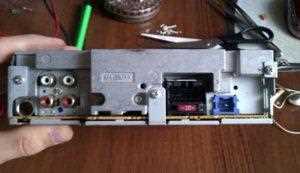
Для определения наличия разъема для подключения внешних устройств выполните следующие шаги:
- Осмотрите лицевую панель устройства. Разъем AUX обычно обозначен значком наушников или словом ‘AUX’.
- Откройте руководство пользователя или технический паспорт устройства, где обычно указывается наличие данного разъема.
- Обратите внимание на заднюю панель устройства. Разъем может располагаться на ней, скрываясь от прямого взгляда.
- Проверьте меню настроек. Некоторые модели отображают информацию о поддерживаемых подключениях в разделе информации о системе.
Если визульный осмотр не дал результатов, выполните следующие действия:
- Используйте мультиметр, чтобы проверить наличие сигнала на контактах разъема, если вы подозреваете, что он может быть замаскирован.
- Сравните с аналогичными моделями, у которых точно есть данный порт. Это может дать понимание о конфигурации вашей модели.
В случае сомнений проконсультируйтесь с специалистом, который сможет помочь в диагностике и подтвердить ваши предположения.
Скачивание и форматирование музыки для флеш-накопителя
При скачивании музыки, учитывайте качество звука. Выберите настройки с битрейтом не менее 192 кбит/с для MP3. Битрейт влияет на четкость звука, поэтому стоит избегать низких значений. Некоторые сервисы позволяют выбирать качество звука перед загрузкой, что поможет добиться лучшего результата.
Форматирование накопителя необходимо перед передачей файлов. Подключите устройство к компьютеру и откройте его в проводнике. Щелкните правой кнопкой мыши по иконке накопителя и выберите «Форматировать». Рекомендуемый формат — FAT32 или exFAT, так как они обеспечивают совместимость с большинством аудиосистем. Убедитесь, что выбраны параметры быстрого форматирования и подтвердите действие.
После форматирования скопируйте аудиофайлы на носитель. Создайте папку, чтобы упростить навигацию. Также стоит проверить, чтобы названия треков не содержали специальных символов, что поможет избежать проблем с воспроизведением. Завершив процесс, извлеките оборудование безопасным способом.
Правильное подключение USB-накопителя к устройству
Чтобы начать воспроизводить музыку с USB-накопителя, убедитесь, что накопитель правильно вставлен в специальный разъем. Дайте устройству несколько секунд для распознавания устройства. Если трек не начинается автоматически, используйте кнопки навигации для его выбора.
Внешний вид порта может различаться, но чаще всего это разъем в форме прямоугольника на передней или задней панели. Обратите внимание на пользовательское руководство к вашему устройству, чтобы уточнить место расположения порта.
Также важно проверить, поддерживает ли модель воспроизведение конкретных форматов файлов, таких как MP3 или WAV. Для этого тоже подойдет руководство пользователя или официальные ресурсы производителя.
Если устройство не определяет накопитель, возможные причины:
- Неправильное форматирование носителя (необходимо использовать формат FAT32 или exFAT);
- Музыкальные файлы могут быть повреждены или недоступны;
- Неисправность разъема или недостаток питания от устройства.
Полезно также перезагрузить устройство после подключения, чтобы устранить возможные временные ошибки.
| Проблема | Решение |
|---|---|
| Накопитель не распознается | Проверьте формат файловой системы, попробуйте использовать другой носитель |
| Нет звука | Проверьте настройки громкости и выбранный источник воспроизведения |
| Задержка при воспроизведении | Перезагрузите устройство и проверьте файлы на ‘вредность’ |
Настройки магнитолы для воспроизведения через AUX
Убедитесь, что в настройках вашего устройства активирован режим AUX. Обычно это можно сделать через меню, где присутствуют различные источники звука. Найдите и выберите пункт ‘AUX’ или ‘Внешний источник’. Это позволит вашему устройству принимать звук от подключенного гаджета.
Проверьте уровень громкости. Перед тем как начать воспроизведение, установите средние значения для звука на обоих устройствах, чтобы избежать внезапных перепадов громкости, которые могут повредить динамики.
Зайдите в аудионастройки и убедитесь, что EQ (эквалайзер) настроен оптимально. В большинстве случаев настройки ‘Flat’ или ‘Standard’ подойдут лучше всего для внешних источников. Экспериментируйте с предустановками, если требуется, но старайтесь избегать чрезмерной обработки звука.
Проведите небольшой тест воспроизведения. После подключения проверьте, нет ли задержек или искажений. Если звук звучит не так, как ожидалось, возможно, стоит перезапустить устройство или проверить кабель на предмет повреждений.
Также полезно почистить порты подключения. Пыль и грязь могут влиять на качество установки соединения и, как следствие, на звучание. Регулярная проверка и чистка помогут избежать таких проблем.
Если ваша модель предлагает различные режимы звуковой среды, проверьте их на предмет улучшения звучания. Попробуйте различные варианты, ориентируясь на тип музыки, которую вы слушаете, и ваши предпочтения.
Решение проблем с отсутствием звука при подключении

При отсутствии звука проверьте уровень громкости на управляющем устройстве и источнике музыки. Убедитесь, что все регуляторы настроены на корректные значения.
Главной причиной может быть недостаточное соединение разъема. Осмотрите штекер на наличие повреждений и убедитесь, что он полностью вставлен. Если контакт не выполняется должным образом, попробуйте заменить кабель.
Также важно подтвердить, что выбран правильный источник воспроизведения. На некоторых устройствах необходимо вручную выбрать режим AUX в меню настроек.
Если устройство поддерживает разные форматы файлов, убедитесь, что музыка закодирована в совместимом формате, например, MP3 или WAV. Проверка на другом устройстве поможет избежать путаницы с форматами.
Иногда причиной отсутствия звука служит несовместимость компонентов. Убедитесь, что ваша модель поддерживает используемые технологии передачи звука.
Если все вышеперечисленное не решило проблему, стоит перезагрузить систему. Это может устранить временные сбои или ошибки в работе.
В редких случаях проблема может быть связана с аппаратными неисправностями. Если вы не можете исправить ситуацию самостоятельно, рекомендуется обратиться к специалисту для диагностики.
Использование адаптеров для подключения флешек
Для реализации передачи аудио с накопителя, если наличие стандартного USB-разъема отсутствует, можно воспользоваться специальными адаптерами. Наиболее распространены модели, превращающие USB в AUX, позволяющие подключить внешний накопитель через 3.5 мм выход.
Выбор адаптера зависит от формата аудиофайлов, которые вы собираетесь использовать. Некоторые устройства поддерживают только определенные форматы, поэтому важно убедиться, что ваш адаптер совместим с форматом воспроизведения на магнитоле.
Адаптеры могут иметь встроенные функции управления воспроизведением, что позволяет переключать треки и регулировать громкость прямо с устройства. Убедитесь в наличии поддерживаемых функций перед покупкой.
На рынке также можно найти беспроводные адаптеры, которые позволяют передавать звук с флеш-накопителя без дополнительных проводов. Такие устройства используют Bluetooth и часто имеют возможность подключения нескольких источников звука, что очень удобно для использования в автомобиле.
Перед покупкой адаптера рекомендуется прочитать отзывы пользователей, так как качество звука и стабильность соединения могут варьироваться в зависимости от моделей. Обратите внимание на бренды, зарекомендовавшие себя в сфере аудиотехники.
Совместимость форматов аудио при воспроизведении
Важно! Для обеспечения качественного звучания, используйте аудиофайлы в популярных форматах, таких как MP3 и WMA. Эти форматы сильно распространены и поддерживаются большинством устройств.
При использовании менее распространенных форматов, например, FLAC или AAC, может возникнуть проблема совместимости. Некоторые устройства не могут воспроизвести эти файлы, поэтому перед загрузкой музыки на носитель убедитесь, что ваша магнитола поддерживает нужные кодеки.
Рекомендуется использовать битрейт не ниже 128 кбит/с для MP3, чтобы избежать потери качества звука. Если хотите добиться лучшего звучания, выбирайте файлы с битрейтом 320 кбит/с.
Также стоит обращать внимание на регулируемые параметры эквалайзера в устройстве. Они могут помочь вам адаптировать звук под свои предпочтения, но правильный выбор формата — это первое, с чего следует начинать.
Не забудьте, что некоторые магнитолы могут иметь ограничения на максимальную длину файла. Лучше всего проверять этот момент в документации вашего устройства, чтобы избежать неприятных ситуаций при воспроизведении.
Как оптимизировать звук при воспроизведении через AUX
Для достижения наилучшего звучания выполните следующие рекомендации:
- Выбор качественного кабеля: Используйте экранированный провод, который минимизирует помехи и улучшает качество звука.
- Настройки на устройстве: Убедитесь, что эквалайзер на плеере и аудиосистеме настроен правильно. Оптимальные параметры помогут добиться чистоты и баланса звука.
- Уровень громкости: Не устанавливайте слишком высокую громкость на источнике, чтобы избежать искажений. Найдите оптимальный уровень для комфортного прослушивания.
- Очистка разъема: Проверьте, что AUX-разъем чистый. Пыль и загрязнения могут ухудшать качество аудио. Убедитесь, что соединение надежное.
- Использованиеми аудиоплеера: Выбирайте приложения, которые обеспечивают высокое качество воспроизведения, с поддержкой различных кодеков.
- Обновление прошивки: Если возможно, обновите программное обеспечение вашего автомагнитолы для улучшения совместимости и качества воспроизведения.
- Тестирование разных треков: Протестируйте воспроизведение музыки с различными битрейтами и форматами, чтобы определить оптимальные настройки.
Применяя эти рекомендации, можете значительно улучшить качество звучания при воспроизведении. Экспериментируйте с настройками и выбирайте наиболее подходящие для вашего восприятия.
Регулярное обновление музыкальной коллекции на флешке
Обновляйте музыкальный репертуар каждые пару месяцев, чтобы избежать монотонности. Используйте приложения для стриминга, такие как Spotify или Apple Music, для отслеживания трендов и получения свежих релизов. Загрузите новые треки или альбомы, которые понравились, и удалите неактуальные композиции.
Соблюдайте баланс между жанрами. Например, составьте плейлист из разных музыкальных направлений – поп, рок, электронная музыка, чтобы разнообразить прослушивание. Таким образом, вы сможете порадовать себя в любой ситуации, будь то поездка или вечерняя расслабляющая атмосфера.
Советуем воспользоваться функцией автоматического обновления плейлистов в приложениях. Это позволит легко получать и синхронизировать музыку без дополнительных усилий. Периодически проверяйте наличие не загруженных треков и добавляйте предпочитаемые композиции, чтобы сохранить актуальность вашей коллекции.
Не забывайте обновлять метаданные ваших аудиофайлов. Важно, чтобы все треки содержали правильно указанные названия, исполнителей и обложки. Это повысит удобство навигации при воспроизведении на автомобильном устройстве.
| Советы по обновлению | Рекомендуемые форматы |
|---|---|
| Следите за музыкальными чартами | MP3, WAV |
| Создавайте тематические плейлисты | FLAC, AAC |
| Удаляйте ненужные треки | OGG, M4A |
| Используйте автоматическую синхронизацию | WMA |
| Проверяйте качество аудио | ALAC |
Поддерживайте чистоту на накопителе, периодически очищая его от дубликатов и ненужных файлов. Это не только обеспечит вам легкий доступ к любимым трекам, но и продлит срок службы устройства. Регулярные обновления – залог отличного настроения в дороге и за её пределами.