Многие сталкиваются с ситуацией, когда во время работы с текстовыми приложениями появляется наложение символов, мешающих процессу. Это может быть связано с различиями в форматах, настройками программ или ошибками ввода. Понимание механики возникновения таких неприятностей – первый шаг к их устранению.
Для начала стоит проверить настройки клавиатуры и языкового ввода. Иногда изменение раскладки или неправильная настройка могут стать причиной появления лишних символов. Необходимо убедиться, что используется нужный язык, а переключатели работают корректно. Это можно сделать через панель управления системы.
Также следует обратить внимание на используемую программное обеспечение. Некоторые текстовые редакторы допускают автоматическое форматирование текста, что может вызывать конфликт с вводом. Рекомендуется изучить документацию программы и отключить лишние функции форматирования. Согласованность версии программ также играет не последнюю роль – обновление ПО нередко способно устранить баги и улучшить производительность.
Регулярная проверка вхождений символов в тексте и чистка документа от нежелательных элементов создаст удобную рабочую среду. Использование специализированных инструментов для редактирования обеспечит возможность быстрой замены или удаления проблемных символов и ускорит процесс. Комплексный подход позволит справиться с несуразностями и повысить общий комфорт работы с текстом.
- Определение причин появления восклицательного знака
- Советы по быстрой диагностике проблемы
- Методы устранения ошибок при восклицательном знаке
- Использование системного восстановления для устранения ошибок
- Обновления программного обеспечения и их роль в устранении предупреждений
- Пошаговая инструкция по переустановке драйверов
- Роль антивирусного ПО в выявлении причин восклицательного знака
- Советы по регулярному обслуживанию и профилактике
- Общение с технической поддержкой: какие вопросы задавать
Определение причин появления восклицательного знака
Восклицательный знак может возникать в текстах по различным причинам. Прежде всего, важную роль играет эмоциональный фон. Наличие сильных чувств, таких как радость, гнев или удивление, часто приводит к добавлению этого символа. Например, в сообщениях можно встретить фразы, содержащие яркие выражения, передающие эмоции: ‘Как здорово!’ или ‘Невероятно!’.
Следующая причина связана с желанием автора акцентировать внимание на определённой мысли или факте. Использование данного знака может быть способствующим передаче значимости сказанного. Это особенно заметно в рекламных текстах и слоганах: ‘Лучше не найти!’.
Кроме того, восклицательный знак используется в диалогах для передачи интонации речи. Когда персонаж говорит с энтузиазмом или предостерегает, данный символ помогает читателю ощутить настроение. Например: ‘Ты это сделал!’ }
Иногда восклицательный знак появляется из-за стилистических предпочтений автора. В некоторых жанрах литературы или журналистики такие приемы помогают создать определённый ритм и динамику повествования. Частая смена интонации может сделать текст более живым.
Несмотря на эти факторы, важно помнить о балансе. Чрезмерное использование символа может привести к потере его воздействия и сделать текст нечитабельным.
Советы по быстрой диагностике проблемы
Первый шаг – проанализировать окружение. Убедитесь, что используемые устройства и их конфигурация находятся в исправном состоянии. Проверьте наличие обновлений для программного обеспечения и драйверов. Нередко устаревшие версии становятся источником нестабильной работы.
Следующий этап – тестирование в разных условиях. Измените настройки и проверьте результаты на нескольких платформах. Это даст представление о том, связана ли проблема с конкретной системой или проявляется повсеместно.
Обратите внимание на возможные конфликтующие приложения. Зачастую наличие аналогичных программ замедляет или мешает нормальному функционированию. Попробуйте временно отключить их и посмотрите, что изменится.
Собирайте данные об ошибках, если они возникают. Используйте встроенные средства диагностики или сторонние утилиты, чтобы выявить корень неисправности. Логи часто содержат полезную информацию о возможных сбоях.
Не стоит забывать об аппаратных элементах. Проверьте соединения, кабели и работоспособность самой техники. Иногда замена незначительных компонентов может устранить проблему.
Если действия не приносят результатов, полезно обратиться за помощью к экспертам или форумам. Опыт сообщества может предоставить новые идеи и подходы к решению вашей ситуации.
Методы устранения ошибок при восклицательном знаке
Существуют различные подходы для исправления неправильного использования восклицательной точки, которые могут существенно улучшить читабельность текста. Понимание этих методов поможет избежать частых лексических и грамматических недочётов.
Первым шагом станет анализ контекста. Важно определять, когда действительно требуется подчеркнуть эмоции, а когда лучше обойтись без лишних знаков. Например, в диалогах, когда персонажи выражают сильные чувства, данный знак может быть уместен, но в других случаях стоит ограничить их использование.
| Контекст | Рекомендация |
|---|---|
| Данная фраза насыщена эмоциями | Использовать восклицательный знак |
| Форма повествования | Избежать его, если не требуется акцент |
| Диалог | Допустимо применять в окружающих эмоциях |
| Научный текст | Исключить, заменить на точку |
Второй метод включает использование редакторов текста с функцией проверки языка. Эти программы выделяют случаи, в которых данный знак используется неправильно, предлагая альтернативные формулировки. Обязательная проверка таких текстов позволяет заметить ошибки до их публикации.
Третий пункт – обучение стилю написания. Знакомство с правилами пунктуации, а также со стилем выражений поможет не только избежать ошибок, но и повысить общий уровень текста. Рекомендуется внимательно изучать работы профессиональных авторов и анализировать, как они используют восклицательный знак.
Их советы и рекомендации, как правило, основаны на богатом опыте, который может служить образцом. К тому же чтение книг в различных жанрах способствует лучшему пониманию подачи информации.
Четвёртый подход – обратная связь. Запрашивание мнения у других позволяет получить свежий взгляд на текст, что может выявить избыточное применение знаков восклицания или их отсутствие в необходимых местах.
Наконец, регулярная практика написания и редактирования текстов поможет отточить навыки и научиться легче определять необходимость знака. Устранение ошибок за счёт постоянной работы с текстом станет наиболее эффективным способом достижения совершенства.
Использование системного восстановления для устранения ошибок
Системное восстановление представляется полезным инструментом для возвращения к стабильному состоянию ОС. Оно помогает при возникновении нестандартных ситуаций, включая раздражающие уведомления, которые могут возникнуть без видимых причин.
Обратите внимание на следующие шаги для успешного применения этой функции:
- Доступ к панели управления: Откройте «Панель управления» через меню «Пуск». Выберите раздел «Система и безопасность», затем перейдите в «Система».
- Выбор точки восстановления: Найдите опцию «Защита системы». В открывшемся окне выберите «Восстановление системы», затем нажмите «Далее». Система покажет доступные точки восстановления, которые можно выбрать.
- Подтверждение выбора: После выбора подходящей даты и времени, подтвердите действие. Система автоматически перезагрузится и начнет процесс восстановления.
После завершения будет полезно проверить, сохранились ли настройки и установленные приложения. Если уведомление не исчезло, возможно, потребуется повторно выполнить данный процесс с другой точкой восстановления.
Важно указывать на создание регулярных точек восстановления для последующего облегчения возвращения к прежнему состоянию системы. Это позволит избежать лишних затруднений в будущем.
Обновления программного обеспечения и их роль в устранении предупреждений
Регулярные обновления софта могут значительно снизить количество уведомлений о необходимости вмешательства. Патчи, предлагаемые разработчиками, содержат исправления ошибок и уязвимостей, которые способны вызывать тревожные сообщения. Поэтому важно следить за тем, чтобы версия программы всегда была актуальной.
Современные версии часто включают улучшения в пользовательском интерфейсе. Эти изменения могут устранить функциональные сбои, способные приводить к нежелательным предупреждениям. Например, корректировки в коде способствуют более плавной работе систем, улучшая общую стабильность.
Автоматизированные обновления помогут избежать пропусков. Такие настройки позволяют программам устанавливать исправления без необходимости ручного вмешательства. Настройте автоматическое обновление, чтобы упрощать процесс получения последних версий.
Контроль за совместимостью приложений также важен. Новое программное обеспечение может быть несовместимо с устаревшими версиями операционных систем или других приложений. Таким образом, установка актуальных обновлений способствует гармоничной работе всех компонентов системы и предотвращает возникновение каких-либо конфликтов.
Периодические проверки обновлений не займет много времени, но значительно повысит надежность использования программ. Своевременное реагирование на доступные версии – это залог спокойной работы без неожиданных сигналов о проблемах. Пользуйтесь функцией уведомлений о новых версиях, чтобы не пропустить важные обновления.
Пошаговая инструкция по переустановке драйверов
Первый этап — определение устройства, для которого требуется обновление программного обеспечения. Откройте ‘Диспетчер устройств’ через панель управления или используя поиск. Найдите нужное устройство с желтым треугольником или восклицательным знаком.
Следующий этап — загрузка актуальных версий драйверов. Перейдите на сайт производителя, выберите раздел поддержки или загрузок, укажите модель вашего устройства, система предложит необходимые версии для скачивания. Убедитесь, что выбранное ПО совместимо с вашей операционной системой.
После загрузки необходимо отключить текущее программное обеспечение. В ‘Диспетчере устройств’ щелкните правой кнопкой мыши на нужном элементе, выберите ‘Удалить устройство’. Подтвердите действие и дождитесь завершения процесса.
Затем установите новый драйвер. Найдите загруженный файл, запустите установщик и следуйте указаниям на экране. Важно перепроверить все настройки, предложенные установщиком.
По завершении инсталляции перезагрузите компьютер. Это обеспечит корректное применение обновлений. После перезапуска проверьте статус устройства в ‘Диспетчере устройств’.
При необходимости проведите дополнительные тестирования, запустив соответствующие приложения, чтобы убедиться в исправности и функциональности оборудования.
Роль антивирусного ПО в выявлении причин восклицательного знака
При установке антивирусного решения стоит обратить внимание на его возможности сканирования в реальном времени. Это позволит получать уведомления об изменениях, которые могут инициировать появление тревожных сигналов. Некоторые решения предлагают подробные отчеты о состоянии системы, что упрощает анализ причины нарушения работы.
Также следует учитывать функционал для автоматического обновления баз данных. Устаревшие версии антивирусных программ не способны выявлять новые угрозы. Поэтому регулярное обновление критично для своевременной реакции на угрозы.
Не забывайте про возможность использования программного обеспечения для восстановления системных файлов. Вredные изменения могут быть результатом нарушения целостности программ. Важно периодически проверять целостность файлов и при необходимости выполнять восстановление.
Дополнительно стоит рассмотреть использование средств мониторинга сети. Часто аномалии происходят из-за несоответствий в работе сетевых протоколов. Анализ сетевой активности поможет установить, не связано ли поведение с попытками несанкционированного доступа или сетевыми атаками.
Настройка и грамотное использование антивирусного программного обеспечения существенно повысит шансы предотвратить ошибки и аномалии в работе системы. Подбор оптимальных настроек и регулярный контроль состояния системы создадут необходимые условия для стабильной работы программного обеспечения.
Советы по регулярному обслуживанию и профилактике
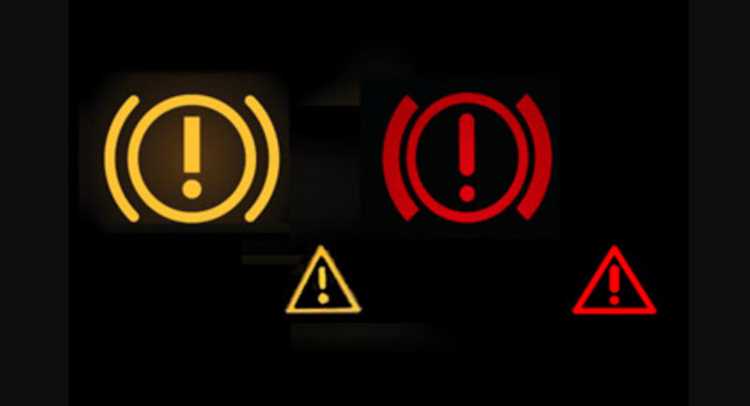
Постоянный уход за символами и их работой позволяет избежать многих проблем. Вот несколько практических рекомендаций:
- Чистка и проверка программного обеспечения. Регулярно обновляйте используемые приложения и платформы, чтобы избежать ошибок и обеспечить стабильность. Следите за последними версиями, которые могут включать улучшения.
- Мониторинг производительности. Используйте специальные утилиты для отслеживания производительности системы. Обратите внимание на любые аномалии в работе символов, чтобы своевременно реагировать на них.
- Создание резервных копий. Периодически сохраняйте важные данные. Это позволит восстановить функционирование в случае сбоя.
- Обсуждение с коллегами. Обменивайтесь опытом с другими специалистами. Это может привести к новым идеям и подходам, которые помогут избежать неэффективных решений.
Также стоит обратить внимание на следующие пункты:
- Регулярная тренировка навыков. Посещение курсов или семинаров по актуальным темам повысит квалификацию и откроет новые варианты устранения нестандартных ситуаций.
- Анализ результатов. Проводите анализ выполнения задач. Отслеживайте, какие методы были наиболее удачными, а что потребовало больше усилий.
- Создание документации. Хорошая документация поможет предотвратить ошибки в будущем. Записывайте все полезные находки и советы.
Соблюдение этих рекомендаций не только продлит срок службы вашей системы, но и сделает ее работу более предсказуемой и надежной.
Общение с технической поддержкой: какие вопросы задавать
При обращении в техподдержку, важно правильно сформулировать запросы для получения качественной помощи. Начните с описания конкретной ситуации: укажите, какие действия вы выполняли, прежде чем столкнуться с затруднением. Это даёт специалистам базу для анализа.
Уточните версию используемого программного обеспечения или устройства. Например, информация о вашем браузере или модели телефона может оказать влияние на скорость решения вопроса.
Желательно уточнить, какие шаги вы уже предприняли для устранения затруднения. Сообщите, какие советы или рекомендации вы уже пробовали. Это поможет сократить время общения и избежать повторов.
Не стесняйтесь задавать конкретные вопросы по функционалу или настройкам. Вместо общего запроса о ‘системе’ уточните, например: ‘Как изменить настройки конфиденциальности?’ или ‘Где найти параметры синхронизации?’.
Запросите информацию о сроках реагирования. Уточните, как долго обычно занимает решение аналогичных ситуаций, чтобы понимать, когда ожидать ответ.
Если возникают технические сбои, предпочтительно уточнить, собираются ли специалисты проводить дальнейшие исследования проблемы. Это придаст уверенности в том, что ваше обращение не останется без внимания.
Не забудьте про возможность получения дополнительной информации о предстоящих обновлениях или планируемых изменениях в системе. Знания на этот счёт помогут вам подготовиться к будущим корректировкам.
И, наконец, сохраняйте все переписки с техподдержкой. Это может помочь при дальнейших обращениях, если проблема повторится или возникнут новые вопросы.